
PDF och PDF/A: vad är skillnaden?
PDF är ett allmänt dokumentformat. PDF/A är en familj av standarder som begränsar PDF för långsiktig återgivning av dokumentets statiska utseende. Fråga det mottagande arkivet vilka krav som gäller och kontrollera sedan den färdiga filen mot dem.
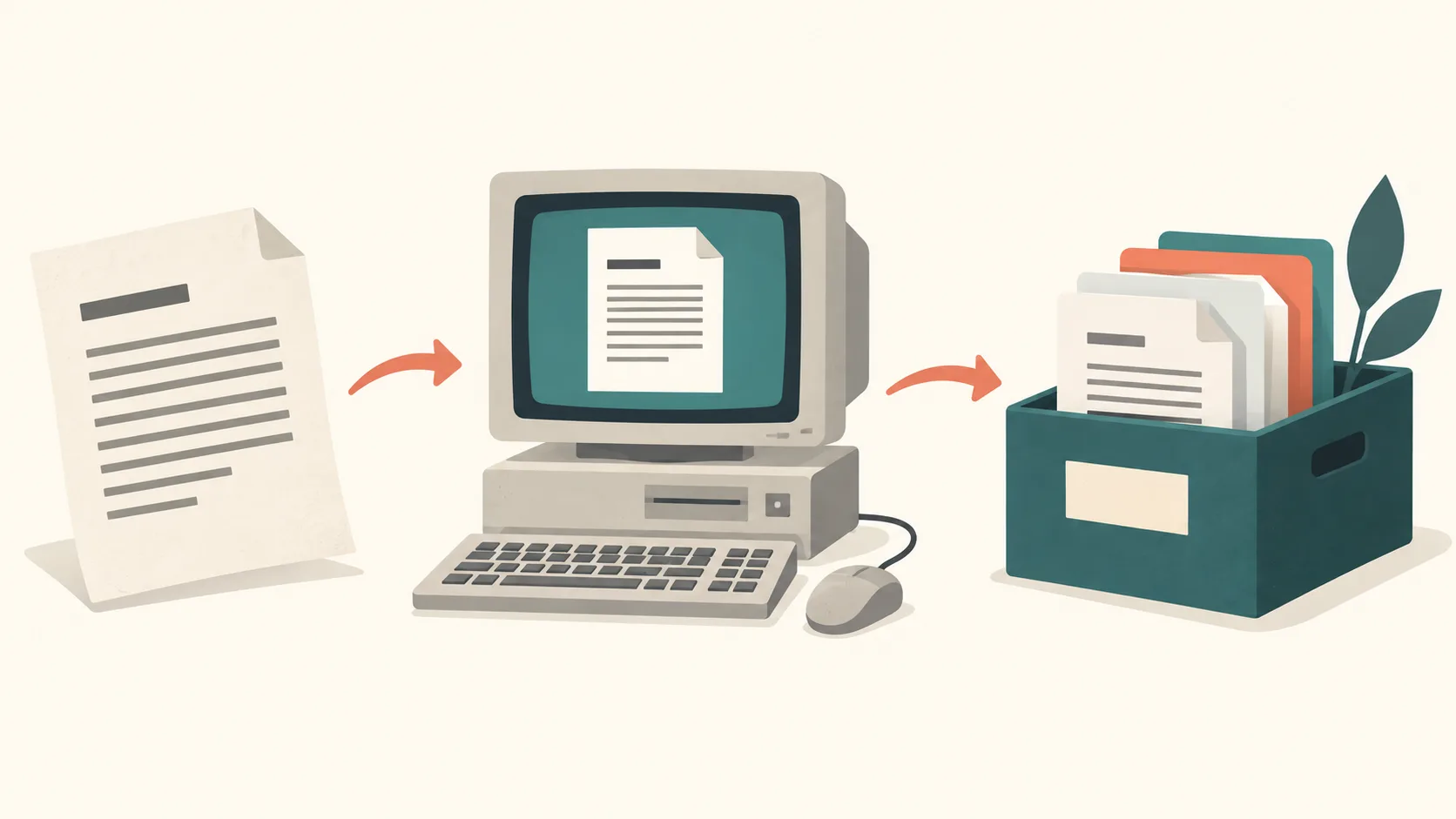
PDF/A begränsar PDF-formatet
En vanlig PDF kan innehålla funktioner som beror på externa resurser eller interaktion. PDF/A begränsar formatet så att resurserna som behövs för återgivning finns i själva filen. PDF Associations frågor och svar om PDF/A beskriver krav på typsnitt, bilder och färginformation samt begränsningar för dynamiskt innehåll.
Reglerna tjänar ett särskilt bevarandemål. För fakturor, utkast och vardaglig läsning kan en vanlig PDF vara lämplig. Det avgörande är vad mottagaren behöver och om dokumentet går att öppna och läsa korrekt.
Fråga efter den exakta profilen
”Skicka en PDF/A” säger inte alltid vilken del och överensstämmelsenivå organisationen godtar. PDF Associations frågor och svar beskriver skillnader mellan standardens delar, bland annat vilka funktioner och inbäddade filer som stöds. Alla PDF/A-profiler är inte utbytbara.
Be om den dokumenterade målprofilen och eventuella extra leveransregler innan du konverterar. Spara källfilen och den ursprungliga PDF-filen. Konvertering kan ändra funktioner som inte stöds. Jämför därför den nya kopian med dokumentet du avsåg att bevara, även på sidor med särskilda element.
Sökbar text är ett separat krav
En skannad bild kan se rätt ut utan att innehålla ord som program kan söka efter. PDF/A kör inte automatiskt OCR. PDF Association behandlar OCR separat från arkivöverensstämmelse. Om sökning eller kopiering är viktigt, fråga om igenkänd text också krävs och hur den ska kontrolleras.
Läs varför PDF-text kan vara omöjlig att markera innan du bedömer en skanning. Kontrollera namn, datum och siffror efter OCR. Ett sökbart textlager visar inte heller i sig att dokumentet är fullt tillgängligt.
Förstå vad valideringen visar
En validator kontrollerar en bestämd profil. veraPDF:s valideringsdokumentation beskriver formaliserade PDF/A-krav och valideringsprofiler. En godkänd rapport stöder överensstämmelse med den testade profilen. Den intygar inte automatiskt varje extra regel som den mottagande institutionen kan kräva för sitt arkiv.
Spara rapporten tillsammans med den testade filen och anteckna vilken profil som användes. Kontrollera utseende och textkvalitet separat. ”PDF-A” i filnamnet eller ett exportval för arkivering räcker inte som bevis. Validera igen efter ändringar som kan påverka överensstämmelsen.
Planera också hur filerna ska bevaras
PDF/A är varken ett system för säkerhetskopiering eller ett skydd mot skadade data, enligt PDF Associations frågor och svar. Regler för lagringstid, åtkomstkontroller, integritetskontroller och flera lagrade kopior är fortfarande delar av bevarandearbetet. Lämpliga åtgärder beror på arkivet och dokumentets syfte.
PDFThin-komprimering konverterar inte till eller certifierar PDF/A. För en mindre delningskopia, läs varför komprimeringsvinsten varierar. Behåll arkivoriginalet och kontrollera mottagarens krav innan du ersätter det. PDF:s historia ger mer bakgrund till formatets utveckling.
Checklista för en arkivkopia
- Behåll den ursprungliga PDF-filen och den redigerbara källfilen oförändrade.
- Fråga mottagaren efter exakt PDF/A-del och profil, samt övriga leveransregler.
- Exportera en separat kopia med ett verktyg som stöder den önskade profilen.
- Validera kopian mot den önskade profilen med en lämplig validator, till exempel veraPDF, och spara rapporten.
- Jämför sidantal, ordning, utseende och viktig text med originalet. Kontrollera namn, datum och belopp separat från profilvalideringen.
- Spara den testade filen, profiluppgifterna och valideringsrapporten tillsammans, med säkerhetskopior. Efter ytterligare konvertering eller komprimering, validera och jämför igen innan arkivkopian ersätts.
PDFThins grundläggande filkontroller validerar inte en arkivprofil och jämför inte utseende och text på varje sida. Komprimering konverterar inte till eller certifierar PDF/A; ett lyckat resultat ersätter inte den här checklistan.