
PDF e PDF/A: qual è la differenza?
PDF è un formato generale per documenti. PDF/A è una famiglia di standard che limita PDF per riprodurne nel tempo l’aspetto statico. Chiedi all’archivio destinatario i suoi requisiti, poi verifica il file ottenuto secondo quelle condizioni.
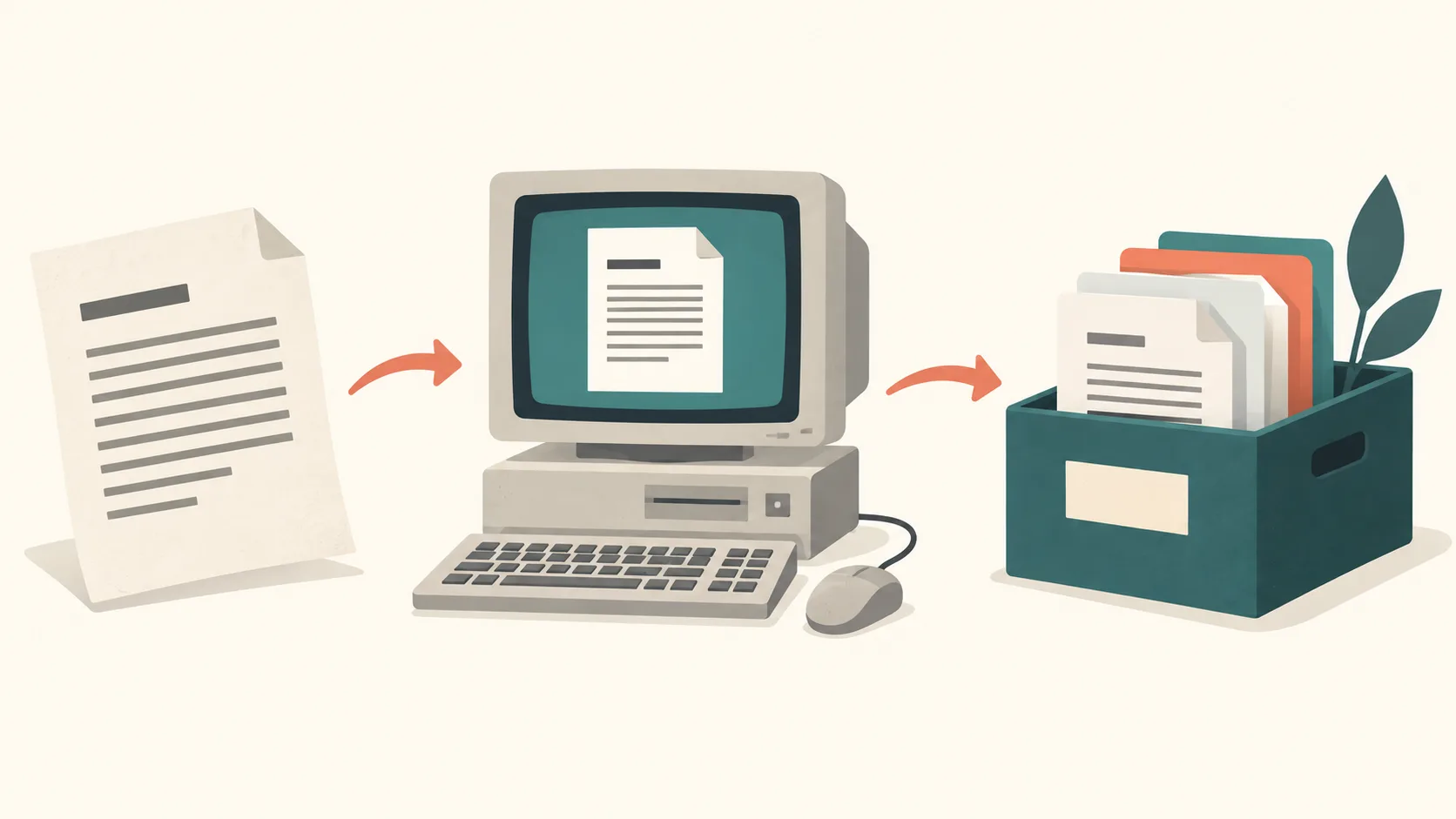
PDF/A limita il formato PDF
Un PDF normale può includere funzioni dipendenti da risorse esterne o da interazioni. PDF/A limita il formato affinché le risorse necessarie alla riproduzione del documento siano contenute nel file. Le domande frequenti della PDF Association descrivono requisiti per caratteri, immagini e informazioni sul colore, oltre a restrizioni sui contenuti dinamici.
Queste regole servono un obiettivo preciso di conservazione. Per fatture, bozze e lettura quotidiana può bastare un normale PDF, se risponde alle esigenze del destinatario e si apre correttamente nel suo programma.
Chiedere il profilo di conformità esatto
«Invia un PDF/A» può lasciare indefiniti la parte e il livello di conformità accettati dall’organizzazione. Le domande frequenti della PDF Association spiegano le differenze, comprese le funzioni supportate e i file incorporati. I profili PDF/A non sono tutti intercambiabili.
Prima della conversione, chiedi il profilo documentato e le regole aggiuntive di consegna. Conserva la sorgente e il PDF originale. Le funzioni incompatibili possono cambiare durante la conversione: confronta la copia con il documento che intendevi preservare, controllando anche le pagine con elementi particolari.
Il testo ricercabile è un requisito separato
Una scansione può apparire corretta senza contenere parole cercabili dal programma. PDF/A non esegue automaticamente OCR. La PDF Association tratta l’OCR separatamente dalla conformità archivistica. Se ricerca e copia sono importanti, chiedi se occorre anche testo riconosciuto e come deve essere verificato.
Leggi perché il testo PDF può non essere selezionabile. Dopo l’OCR, controlla nomi, date e numeri. Un livello di testo ricercabile non dimostra, da solo, che il documento sia completamente accessibile a tutti i lettori.
Capire che cosa dimostra la validazione
Un validatore controlla un profilo di conformità definito. La documentazione di validazione veraPDF descrive requisiti PDF/A formalizzati e profili di verifica. Un rapporto positivo sostiene la conformità al profilo esaminato; non certifica ogni regola aggiuntiva che l’istituzione destinataria può imporre.
Conserva il rapporto insieme al file verificato e annota il profilo utilizzato. Controlla separatamente aspetto e qualità del testo. «PDF-A» nel nome o un’opzione di esportazione archivistica non bastano come prova. Ripeti la validazione dopo modifiche che possono influire sulla conformità.
Pianificare anche la conservazione dei file
PDF/A non è un sistema di backup né una protezione contro il danneggiamento dei dati, come spiegano le domande frequenti della PDF Association. Regole di conservazione, controlli degli accessi, verifiche d’integrità e più copie archiviate restano parte del processo. Le misure appropriate dipendono dall’archivio e dallo scopo del documento.
La compressione PDFThin non converte né certifica PDF/A. Per una copia da inviare più piccola, consulta perché i risultati variano. Conserva l’originale archivistico e verifica i requisiti prima di sostituirlo. La storia del PDF offre ulteriore contesto.
Lista di controllo per una copia d’archivio
- Conservare senza modifiche il PDF originale e la sorgente modificabile.
- Chiedere al destinatario la parte e il profilo PDF/A esatti, oltre alle altre regole di consegna.
- Esportare una copia separata con uno strumento che supporti il profilo richiesto.
- Verificare che la copia rispetti il profilo richiesto con un validatore adatto, come veraPDF, e conservare il rapporto.
- Confrontare numero e ordine delle pagine, aspetto e testo importante con l’originale. Controllare nomi, date e importi separatamente dalla validazione del profilo.
- Conservare insieme il file verificato, i dati del profilo e il rapporto, con copie di sicurezza. Dopo un’altra conversione o compressione, validare e confrontare di nuovo prima di sostituire la copia d’archivio.
I controlli di base di PDFThin non validano un profilo d’archivio e non confrontano aspetto e testo di ogni pagina. La compressione non converte in PDF/A e non lo certifica; un risultato riuscito non sostituisce questa lista di controllo.