
Ridurre un PDF scansionato: verificare la qualità
Le scansioni sono spesso più pesanti dei PDF di testo. Parti da una qualità prudente, imposta un obiettivo e controlla visivamente il risultato.
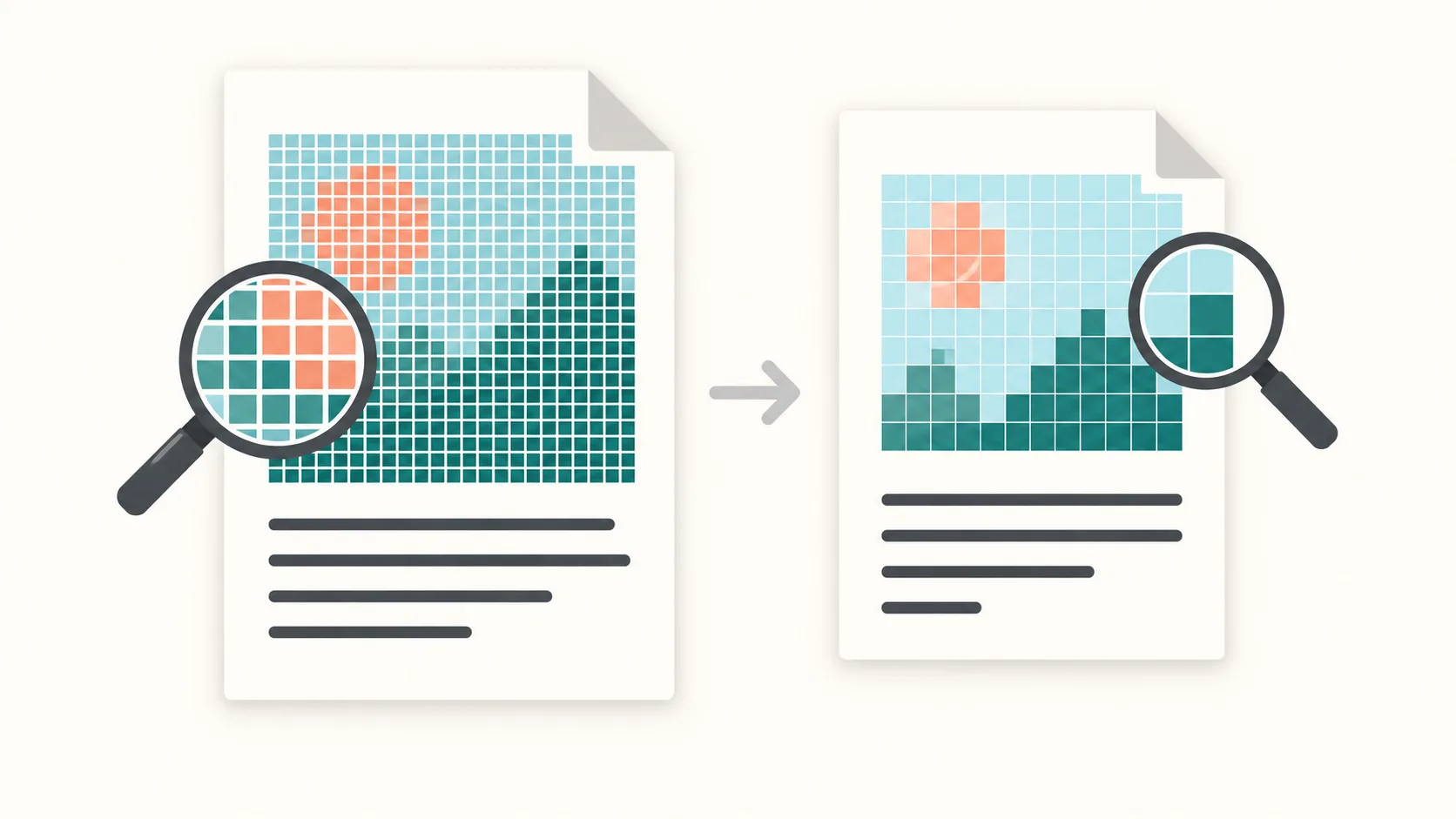
Passaggio 1: Carica il PDF e valuta il contenuto
In una scansione, ogni pagina contiene di solito un'immagine; un PDF creato da testo richiede normalmente meno dati.
Foto, colore e alta risoluzione aumentano la dimensione e possono richiedere più compressione.
Passaggio 2: Inizia con qualità bilanciata
Prova prima la qualità intelligente o bilanciata e riduci di più solo se il risultato è ancora troppo grande.
Il file più piccolo non è sempre il migliore: comprimere le immagini può ridurre la nitidezza e non garantisce un risultato senza perdita.
Passaggio 3: Imposta l'obiettivo per un solo file
Scegli una dimensione che lasci margine per il servizio con cui invierai o caricherai il PDF.
Se non è raggiungibile con leggibilità sufficiente, usa la divisione: il limite vale per ogni PDF nello ZIP, non per l'intero archivio.
Passaggio 4: Scarica e controlla
Confronta il risultato con l’originale, ingrandisci il testo piccolo e controlla timbri, firme, linee sottili, foto e pagine complete.
Se qualcosa perde chiarezza, usa più qualità o un obiettivo più alto; verifica il numero delle pagine prima di condividere.
FAQ
Perché le scansioni sono così grandi?
Perché ogni pagina contiene di solito un'immagine; colore, foto e alta risoluzione aggiungono altri dati.
Il testo resta leggibile?
Non è garantito. Inizia con qualità intelligente o bilanciata e controlla testo piccolo, timbri e firme. Se l’OCR è importante, prova la selezione del testo e la ricerca nel risultato. Non dare per scontato che il livello di testo sia preservato in ogni output.
E se non entra in un solo file?
Prova un obiettivo più alto o dividi per dimensione. Una pagina che supera da sola il limite richiede più compressione o un limite maggiore.
Opzioni per ridurre le scansioni
Un file o più parti
Inizia con la compressione per email se ti serve un solo file. Se la qualità necessaria non permette di raggiungere il limite, usa Dividi PDF per dimensione.
Quando dividi, scarica lo ZIP, estrailo e invia ogni PDF separatamente. La dimensione totale dello ZIP può superare l'obiettivo.
Preparazione e guida dettagliata
Prima del caricamento, elimina le pagine vuote e ritaglia i margini solo se puoi farlo senza perdere note, timbri o firme.
Continua con la guida completa per ridurre PDF scansionati o con la guida per portare un PDF sotto 20 MB.