
Reduzir PDF digitalizado: verificar a qualidade
As digitalizações guardam geralmente as páginas como imagens. Escolha um tamanho, comece com qualidade equilibrada e compare o resultado com o original antes de o enviar.
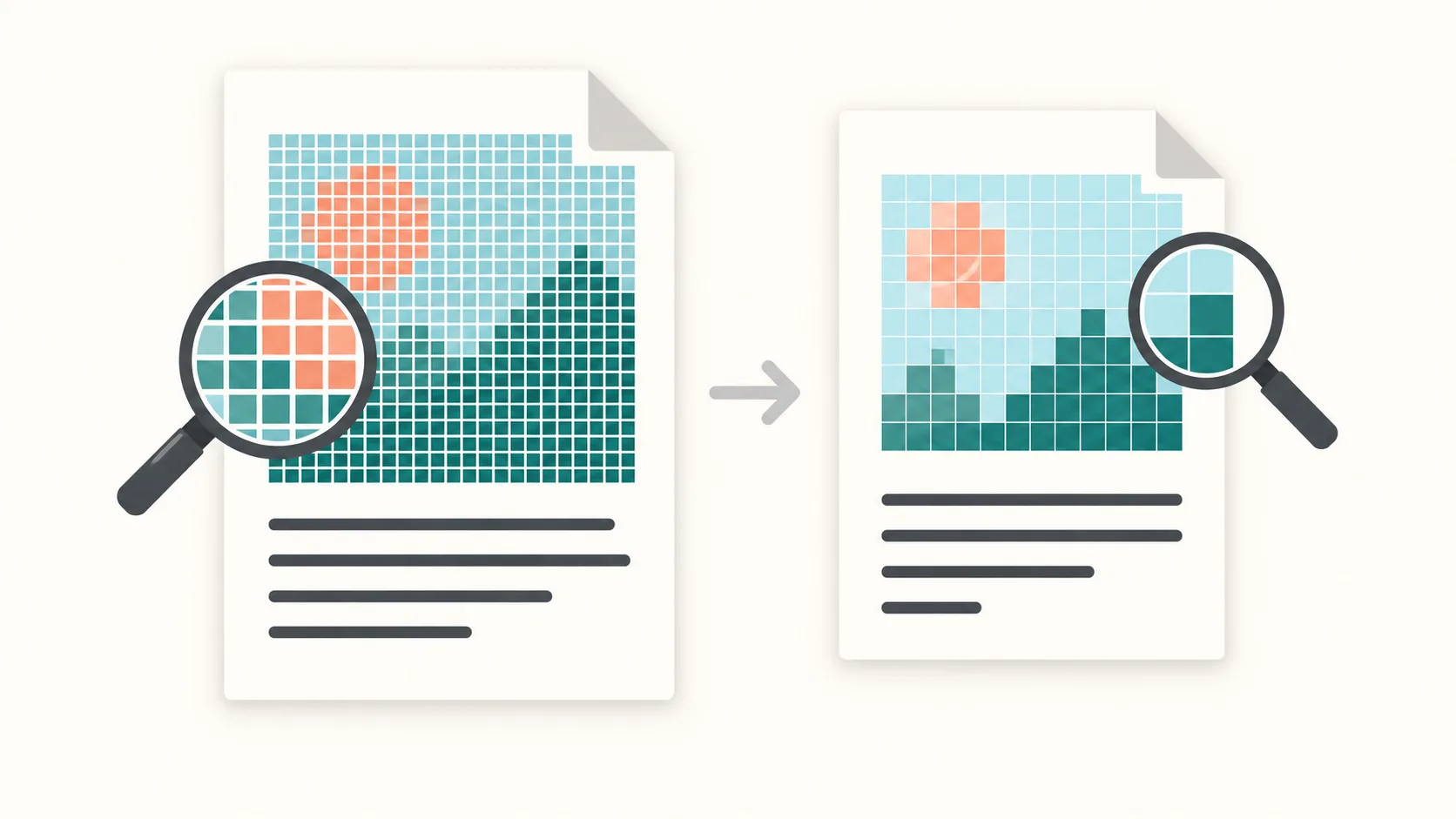
Passo 1: Carregar e avaliar a digitalização
As páginas digitalizadas contêm geralmente imagens. Cor, fotografias e alta resolução podem aumentar o tamanho face a um PDF criado a partir de texto.
Guarde o original para comparação e identifique os detalhes que precisam de ficar nítidos, sobretudo texto pequeno, carimbos e assinaturas.
Passo 2: Começar com qualidade equilibrada
Experimente primeiro a qualidade inteligente ou equilibrada. Reduza mais apenas se o resultado ainda for demasiado grande e os detalhes continuarem úteis.
O ficheiro mais pequeno nem sempre é o melhor: a compressão de imagens pode desfocar texto ou linhas finas e não garante um resultado sem perdas.
Passo 3: Definir o objetivo e ponderar a divisão
Escolha um objetivo para o serviço que receberá o PDF. No email, verifique o limite total dos anexos por mensagem, além do tamanho de cada ficheiro.
Se um só ficheiro não atingir o objetivo com qualidade adequada, divida por tamanho. Uma página demasiado grande pode continuar a impedir o resultado; poderá precisar de um limite maior ou de outra forma de partilha.
Passo 4: Descarregar e comparar com o original
Amplie o texto pequeno, os carimbos, as assinaturas e as linhas finas. Compare com o original e confirme que todas as páginas estão presentes.
Se o OCR for importante, teste a seleção de texto e a pesquisa no resultado. Não assuma que a camada de texto foi preservada; aumente a qualidade ou o objetivo se o resultado não servir.
Perguntas frequentes
Por que são tão grandes os PDFs digitalizados?
Cada página contém geralmente uma imagem; cor, fotografias e alta resolução acrescentam dados.
O texto continuará legível?
A legibilidade não é garantida. Comece com qualidade inteligente ou equilibrada e compare texto pequeno, carimbos e assinaturas com o original. Se precisar de OCR, teste a seleção de texto e a pesquisa; a camada de texto pode não ser preservada.
E se não couber num só ficheiro?
Experimente um objetivo maior ou divida por tamanho. A divisão não faz uma página demasiado grande caber automaticamente. Extraia o ZIP e verifique cada PDF; o ZIP pode ultrapassar o objetivo.
Opções práticas para reduzir digitalizações
Um ficheiro ou várias partes
Experimente a compressão se precisar de um só ficheiro. Se o objetivo exigir demasiada perda de qualidade, pondere dividir ou partilhar uma ligação.
Se receber um ZIP, extraia-o antes de enviar. Verifique cada parte e envie-as em mensagens separadas se a soma ultrapassar o limite do email.
Preparar e rever com cuidado
Remova as páginas em branco antes de carregar. Recorte margens apenas se conseguir preservar notas, carimbos e assinaturas.
Para mais detalhes, consulte o guia completo de PDFs digitalizados ou o guia para reduzir um PDF para menos de 20 MB.