
Guia completo: comprimir PDF para email
Este guia ajuda a fazer os PDFs caberem no Gmail 25 MB, Outlook 20 MB ou um tamanho personalizado. Otimizamos primeiro e dividimos só se preciso.
Passo 1: Verifique o limite
A maioria dos provedores publica um tamanho máximo de anexo, mas o limite útil é menor quando o email é codificado para envio. Os anexos são encapsulados em Base64/MIME, o que adiciona cerca de 30% de sobrecarga. Por isso um PDF que parece ter 24 MB no disco ainda pode falhar ao enviar.
O Gmail permite até 25 MB por anexo, o Outlook costuma limitar contas de Internet a cerca de 20 MB e o Outlook.com suporta 25 MB. Se houver falhas de envio, defina uma meta menor (18–20 MB) para deixar margem para a codificação.
O PDFThin aplica uma margem de segurança para manter o anexo final abaixo do limite. Também pode escolher um tamanho objetivo personalizado se a sua organização impuser um teto mais rígido.
Passo 2: Otimize primeiro
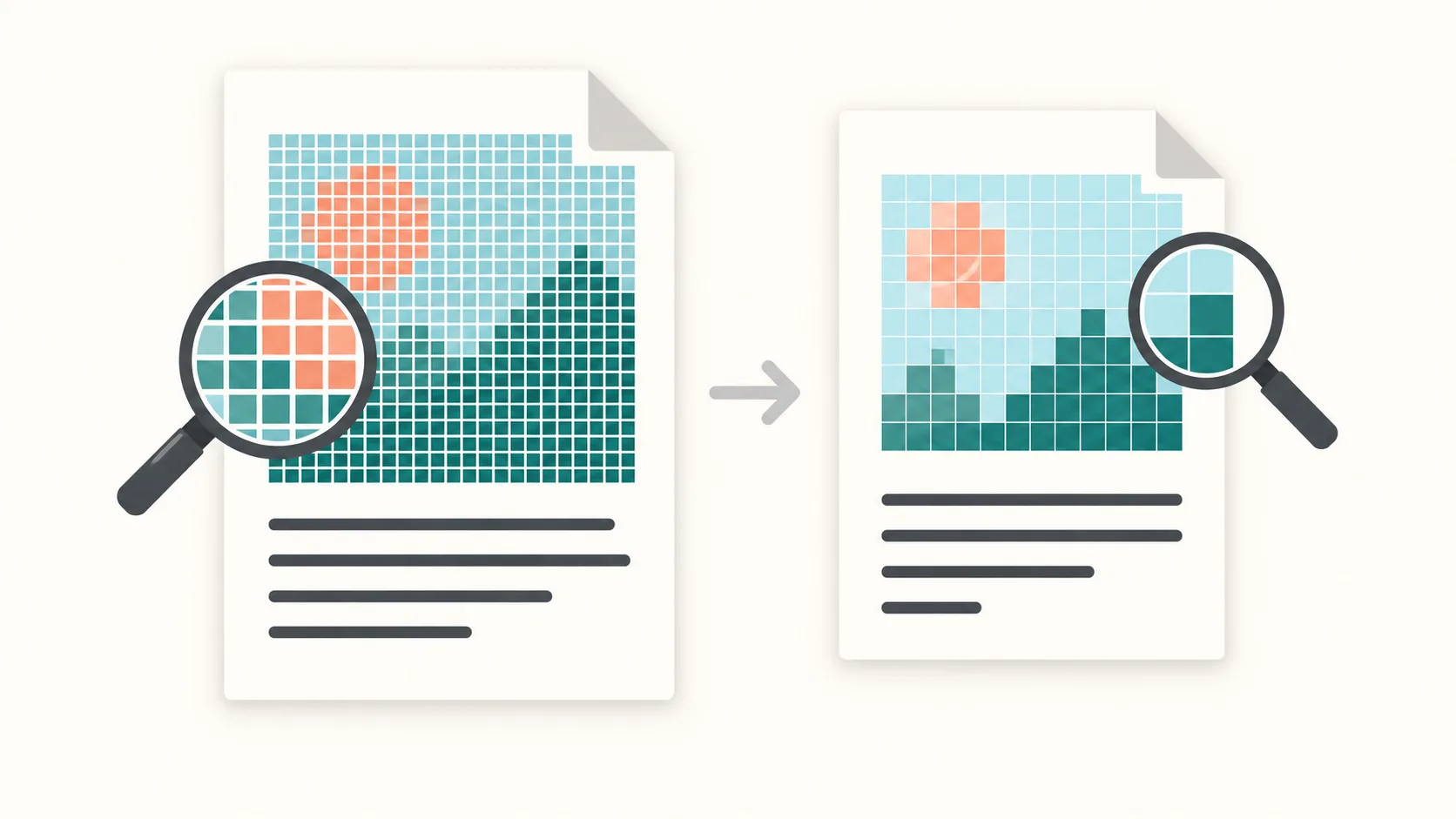
Comece pela otimização. O PDFThin remove peso oculto, limpa metadados e comprime imagens quando é seguro fazê-lo. Em muitos casos, isto produz um ficheiro mais pequeno sem alterações visíveis no layout nem na nitidez do texto.
Se o PDF continuar acima do seu tamanho objetivo, dividir é o recurso mais fiável. Em vez de adivinhar com um controlo de qualidade, receberá um ZIP com partes ordenadas que ficam individualmente abaixo do limite. As partes estão prontas a anexar e a ordem das páginas é preservada.
Este fluxo de ajustar ou dividir significa que obtém sempre um resultado enviável: um PDF que cabe, ou várias partes que cabem.
Passo 3: Divida se preciso
Para PDFs com muito texto, o preset equilibrado predefinido costuma bastar. Para documentos com muitas digitalizações ou fotografias, ative a qualidade inteligente. Procura a máxima qualidade que ainda cumpre o seu objetivo, mantendo a legibilidade sem tentativa e erro manual.
Se a qualidade for a sua prioridade, use um preset de qualidade e depois verifique o tamanho resultante. Se tiver de cumprir um limite de tamanho rígido, escolha um preset em MB ou um objetivo personalizado e deixe o PDFThin gerir o equilíbrio.
Lembre-se: o tamanho final do email conta mais do que o tamanho no disco. Na dúvida, escolha um objetivo menor para evitar erros de entrega.
Lista de verificação antes de enviar
1) Escolha o preset de email correto (Gmail 25 MB, Outlook 20 MB ou Outlook.com 25 MB). 2) Se o ficheiro estiver perto do limite, defina um objetivo personalizado 2–5 MB abaixo do teto. 3) Se o resultado continuar demasiado grande, deixe o PDFThin dividir o PDF em partes ordenadas.
Mantenha os ficheiros finais prontos a anexar e evite conversões adicionais após o download. Se partilhar o PDF com vários destinatários, o tamanho menor também acelera os carregamentos e downloads.
Comece aqui: Comprimir PDF para email.
FAQ de compressão para email
Quais são os limites comuns?
Gmail 25 MB, Outlook geralmente 20 MB, Outlook.com 25 MB.
Por que um PDF de 24 MB falha?
O overhead Base64/MIME aumenta o tamanho. Use uma meta menor.
E se a compressão não bastar?
Dividir por tamanho garante partes abaixo do limite.
Mais formas de preparar PDFs para email
Ferramentas relacionadas
Precisa de partes em vez de um ficheiro único? Use Dividir por tamanho. Para digitalizações, veja Reduzir PDF digitalizado.