
Komplett guide: komprimera PDF för e‑post
Den här guiden hjälper dig få PDF:er att passa Gmail 25 MB, Outlook 20 MB eller egen storlek. Vi optimerar först och delar vid behov.
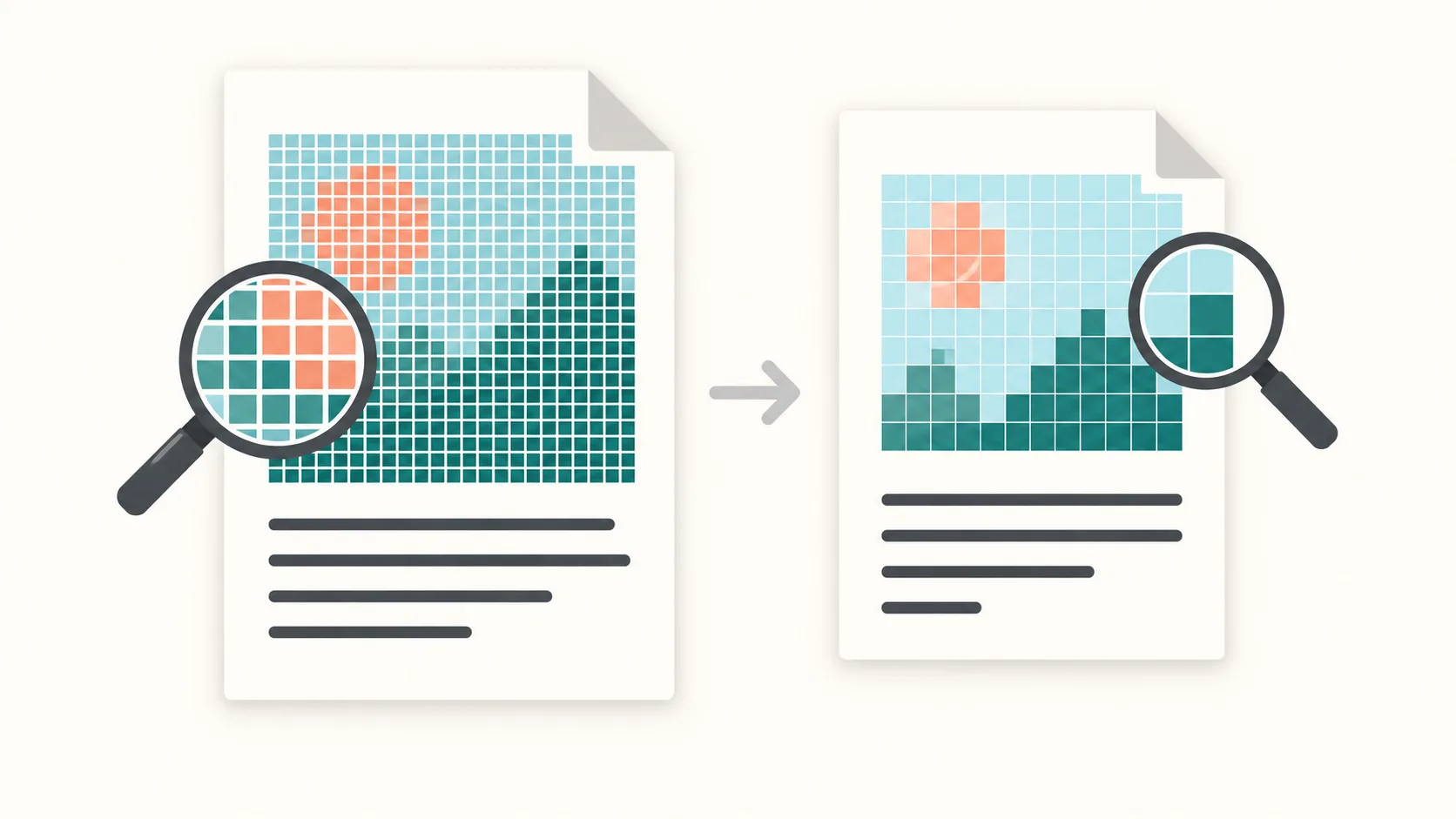
Steg 1: Kontrollera gränsen
De flesta leverantörer anger en maximal storlek på bilagor, men den användbara gränsen är lägre när mejlet kodas för leverans. Bilagor packas i Base64/MIME, vilket lägger till cirka 30 % overhead. Därför kan en PDF som ser ut att vara 24 MB på disk ändå misslyckas att skickas.
Gmail tillåter upp till 25 MB per bilaga, Outlook begränsar ofta internetkonton till runt 20 MB och Outlook.com stöder 25 MB. Om du får studsar, välj ett lägre mål (18–20 MB) för att lämna marginal för kodning.
PDFThin använder en säkerhetsmarginal för att hålla den slutliga bilagan under gränsen. Du kan också välja en egen målstorlek om din organisation tillämpar ett striktare tak.
Steg 2: Optimera först
Börja med optimeringen. PDFThin tar bort dold vikt, rensar metadata och komprimerar bilder när det är säkert. I många fall ger det en mindre fil utan synliga förändringar av layout eller textskärpa.
Om PDF:en fortfarande överstiger din målstorlek är delning den mest pålitliga reserven. I stället för att gissa med ett kvalitetsreglage får du en ZIP med ordnade delar som var och en stannar under gränsen. Delarna är redo att bifogas och sidordningen bevaras.
Det här krymp‑eller‑dela‑flödet betyder att du alltid får ett skickbart resultat: en PDF som ryms, eller flera delar som gör det.
Steg 3: Dela vid behov
För texttunga PDF:er räcker oftast den balanserade standardpreseten. För skannings- eller fototunga dokument, aktivera smart kvalitet. Den söker den högsta kvalitet som fortfarande klarar ditt mål, så att du behåller läsbarheten utan att behöva prova dig fram manuellt.
Är kvaliteten viktigast, använd en kvalitets‑preset och kontrollera sedan storleken. Måste du klara en strikt storleksgräns, välj en MB‑preset eller ett eget mål och låt PDFThin sköta avvägningen.
Kom ihåg: den slutliga e‑poststorleken betyder mer än storleken på disken. Vid tveksamhet, välj ett lägre mål för att undvika leveransfel.
Checklista innan du skickar
1) Välj rätt e‑postpreset (Gmail 25 MB, Outlook 20 MB eller Outlook.com 25 MB). 2) Ligger filen nära gränsen, sätt ett eget mål 2–5 MB under taket. 3) Är resultatet fortfarande för stort, låt PDFThin dela PDF:en i ordnade delar.
Håll de slutliga filerna redo att bifogas och undvik ytterligare konverteringar efter nedladdningen. Delar du PDF:en med flera mottagare snabbar den mindre storleken också upp uppladdningar och nedladdningar.
Börja här: Komprimera PDF för e‑post.
FAQ om e‑postkomprimering
Vilka gränser är vanliga?
Gmail 25 MB, Outlook ofta 20 MB, Outlook.com 25 MB.
Varför misslyckas en PDF på 24 MB?
Base64/MIME‑overhead ökar storleken. Välj ett lägre mål.
Vad om komprimering inte räcker?
Dela efter storlek så att varje del håller sig under gränsen.
Fler sätt att förbereda e‑post‑PDF
Relaterade verktyg
Behöver du delar istället för en fil? Använd Dela efter storlek. För skannade dokument, se Minska skannad PDF.