
Komplett guide: minska skannad PDF
Skannade PDF:er är stora. Den här guiden visar hur du minskar storleken och kontrollerar resultatets läsbarhet.
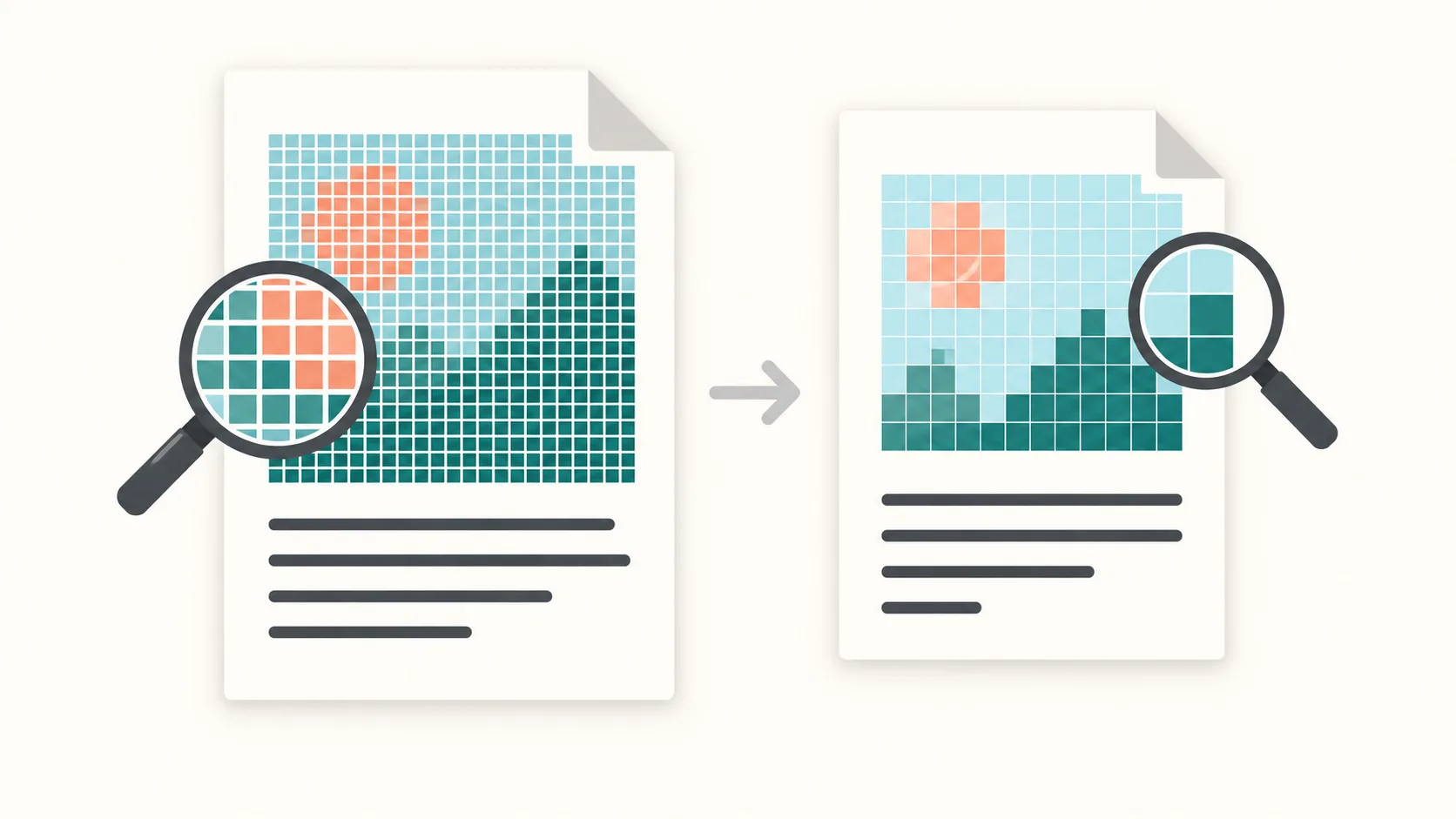
Varför skannade PDF:er är stora
Skannrar sparar varje sida som en stor bild. En skanning i 300–600 DPI kan väga flera megabyte per sida, så långa dokument når snabbt 50–200 MB. Till skillnad från textbaserade PDF:er komprimeras skannade filer dåligt med enkel metadatarensning.
Omkomprimering av bilder och borttagning av onödiga färgdata kan minska storleken, men också förändra detaljer och läsbarhet.
PDFThin fokuserar på innehållet som räknas: textskärpa och sidordning. Du väljer målet, verktyget balanserar storlek mot läsbarhet.
Behåll läsbarhet
Börja med smart kvalitet och jämför resultatet med originalet. Kontrollera särskilt liten text, tabeller och stämplar; en kvalitetsinställning garanterar inte läsbarhet.
En strikt storleksgräns kan kräva starkare bildkomprimering. Om viktiga detaljer blir suddiga, prova ett högre mål eller en mindre aggressiv kvalitetsinställning.
En lägre målstorlek förbättrar inte automatiskt kvaliteten. Komprimering kan ta bort detaljer och kan inte återskapa detaljer som saknas i originalet.
Sätt ett mål
Börja med en e‑postförinställning om du planerar att skicka filen som bilaga. Gmail använder 25 MB, Outlook ofta 20 MB och Outlook.com stöder 25 MB. Om din PDF ligger strax över gränsen, sätt ett eget mål 2–5 MB lägre för att undvika kodnings‑overhead.
För uppladdningar, välj den faktiska gränsen per fil och kontrollera läsbarheten. Det finns inget universellt KB-mål per sida som passar alla skanningar.
Delning bevarar hela sidor och deras ordning. Den kan inte få en enskild för stor sida att rymmas under gränsen; prova ett högre mål, starkare komprimering eller en ny skanning och kontrollera resultatet.
Praktisk checklista för skannade PDF:er
1) Behåll originalet. 2) Välj ett MB-mål enligt den faktiska gränsen per fil. 3) Dela bara om mottagaren accepterar flera filer. Gränsen gäller varje PDF-del, inte hela ZIP-arkivet. 4) Jämför liten text, tabeller och stämplar med originalet.
Om du inte behöver färg kan en ny skanning i gråskala minska storleken vid källan. Kontrollera läsbarheten även efter komprimering innan du delar filen.
Börja här: E‑postklar komprimering eller Dela efter storlek.
Om text inte går att markera, se guiden till PDF-text som inte kan markeras. Om storleken knappt ändras, läs varför ytterligare komprimering kan ge liten vinst.
FAQ skannat
Varför är skannade PDF:er så stora?
För att varje sida är en bild.
Blir texten läsbar?
Det är inte garanterat. Komprimering kan ta bort bilddetaljer. Jämför liten text, tabeller och stämplar med originalet.
Vad om den fortfarande är för stor?
Delning kan hjälpa om flera filer tillåts. Den får inte en enskild för stor sida att rymmas; välj ett högre mål eller prova starkare komprimering eller en ny skanning.
Nyttiga resurser
Fler verktyg
Om det behövs, dela: Dela efter storlek.