
Guide complet : réduire un PDF scanné
Les scans sont lourds. Ce guide montre comment réduire la taille et vérifier la lisibilité du résultat.
Pourquoi les scans sont lourds
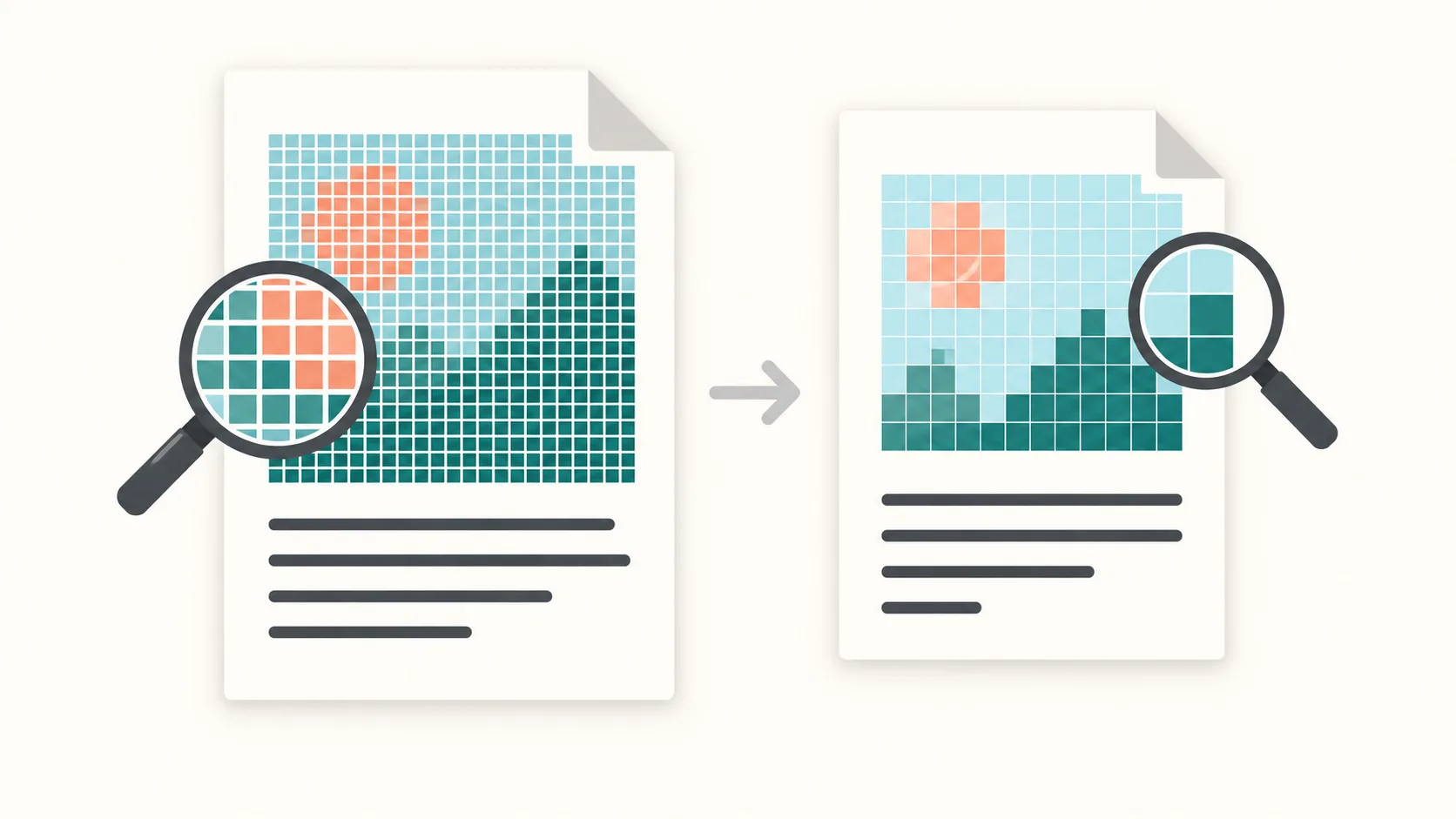
Les scanners enregistrent chaque page comme une grande image. Un scan à 300–600 DPI peut peser plusieurs mégaoctets par page : les longs documents atteignent vite 50–200 Mo. Contrairement aux PDF textuels, les fichiers scannés se compressent mal avec un simple nettoyage des métadonnées.
La recompression des images et la suppression des données couleur inutiles peuvent réduire la taille, mais aussi modifier les détails et la lisibilité.
PDFThin se concentre sur ce qui compte : la netteté du texte et l’ordre des pages. Vous choisissez l’objectif, l’outil équilibre taille et lisibilité.
Préserver la lisibilité
Commencez par la qualité intelligente et comparez le résultat à l’original. Vérifiez surtout les petits caractères, les tableaux et les tampons ; un réglage de qualité ne garantit pas la lisibilité.
Une limite de taille stricte peut nécessiter une compression d’image plus forte. Si des détails importants deviennent flous, essayez une cible plus élevée ou un réglage de qualité moins agressif.
Une taille cible plus basse n’améliore pas automatiquement la qualité. La compression peut supprimer des détails et ne peut pas récupérer ceux qui manquent dans l’original.
Définir un objectif
Commencez par un préréglage e‑mail si vous souhaitez envoyer le fichier en pièce jointe. Gmail utilise 25 Mo, Outlook souvent 20 Mo et Outlook.com prend en charge 25 Mo. Si votre PDF dépasse légèrement la limite, fixez une cible personnalisée 2–5 Mo plus basse pour éviter la surcharge d’encodage.
Pour les téléversements, choisissez la limite réelle par fichier et vérifiez la lisibilité. Il n’existe pas de cible universelle en Ko par page adaptée à tous les scans.
La découpe conserve les pages entières et leur ordre. Elle ne peut pas faire tenir une seule page trop volumineuse sous la limite ; essayez une cible plus élevée, une compression plus forte ou un nouveau scan, puis vérifiez le résultat.
Check-list pratique pour les PDF scannés
1) Conservez l’original. 2) Choisissez une cible en Mo selon la limite réelle par fichier. 3) Découpez seulement si le destinataire accepte plusieurs fichiers. La limite s’applique à chaque partie PDF, pas au ZIP complet. 4) Comparez les petits caractères, les tableaux et les tampons à l’original.
Si la couleur n’est pas nécessaire, un nouveau scan en niveaux de gris peut réduire la taille à la source. Vérifiez aussi la lisibilité après compression, avant de partager le fichier.
Commencez ici : Compression prête pour l’e-mail ou Diviser par taille.
Si la sélection échoue, consultez le guide du texte non sélectionnable. Si la taille change peu, lisez pourquoi une nouvelle compression peut apporter peu.
FAQ scans
Pourquoi les scans sont‑ils si gros ?
Parce que chaque page est une image.
Le texte restera‑t‑il lisible ?
Ce n’est pas garanti. La compression peut supprimer des détails de l’image. Comparez les petits caractères, les tableaux et les tampons à l’original.
Et si c’est encore trop gros ?
La découpe peut aider si plusieurs fichiers sont acceptés. Elle ne fait pas tenir une seule page trop volumineuse ; choisissez une cible plus élevée ou essayez une compression plus forte ou un nouveau scan.
Ressources utiles
Autres outils
En cas de limite, découpez : Découper par taille.