
Guide complet : compresser un PDF pour l’email
Ce guide vous aide à faire tenir vos PDF dans Gmail 25 Mo, Outlook 20 Mo ou une taille personnalisée. On optimise d’abord puis on découpe si besoin.
Étape 1 : Vérifier la limite
La plupart des fournisseurs indiquent une taille maximale de pièce jointe, mais la limite utile est plus faible une fois l’e‑mail encodé pour l’envoi. Les pièces jointes sont emballées en Base64/MIME, ce qui ajoute environ 30 % de surcharge. C’est pourquoi un PDF qui semble faire 24 Mo sur disque peut quand même échouer à l’envoi.
Gmail autorise jusqu’à 25 Mo par pièce jointe, Outlook limite souvent les comptes Internet à environ 20 Mo et Outlook.com prend en charge 25 Mo. En cas de rebonds, choisissez une cible plus basse (18–20 Mo) pour laisser une marge d’encodage.
PDFThin applique une marge de sécurité pour garder la pièce jointe finale sous la limite. Vous pouvez aussi choisir une taille cible personnalisée si votre organisation impose un plafond plus strict.
Étape 2 : Optimiser d’abord
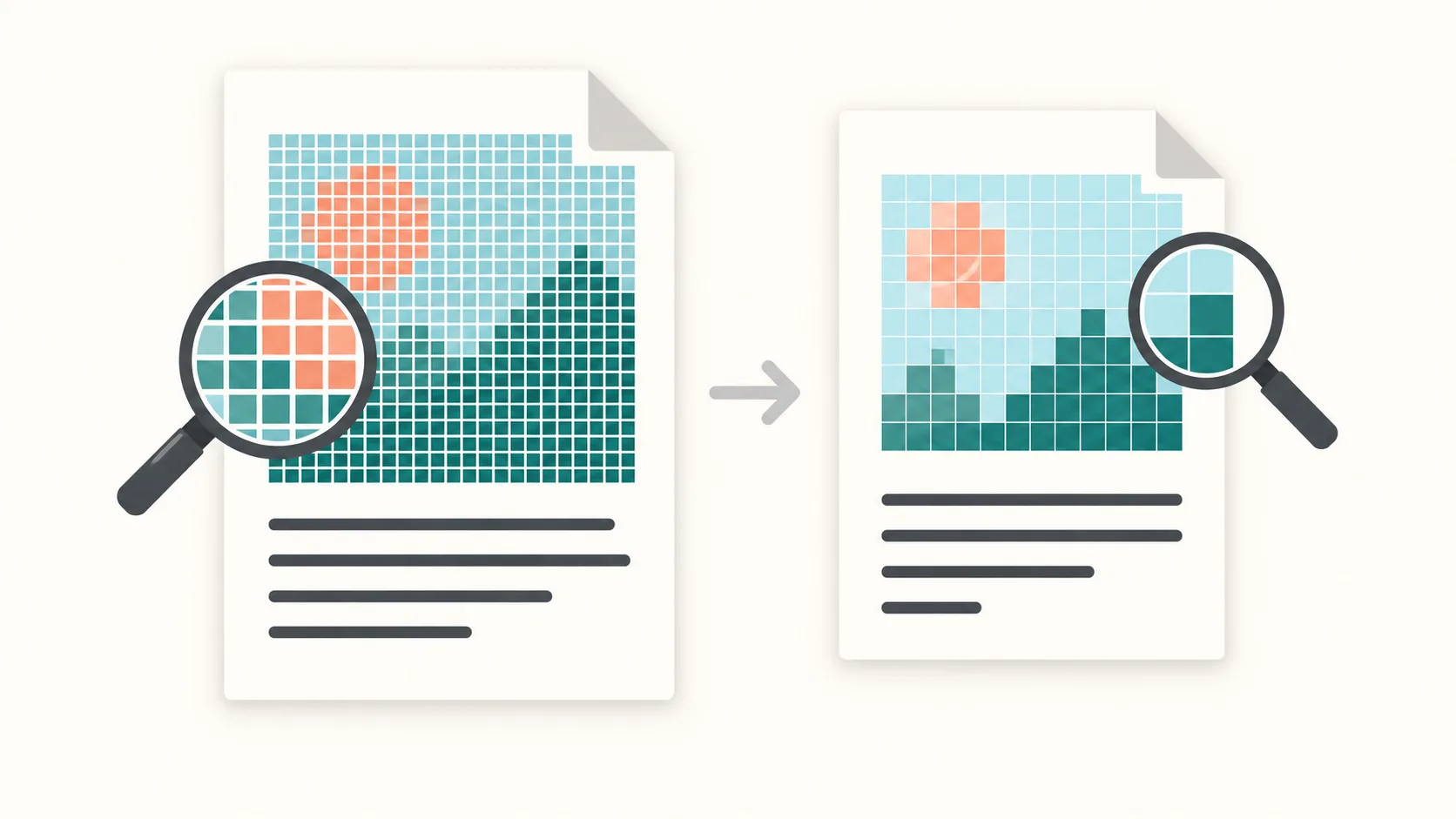
Commencez par l’optimisation. PDFThin supprime le poids caché, nettoie les métadonnées et compresse les images quand c’est sans risque. Dans bien des cas, cela produit un fichier plus petit sans changement visible de la mise en page ni de la netteté du texte.
Si le PDF dépasse encore votre taille cible, la division est le repli le plus fiable. Au lieu de tâtonner avec un curseur de qualité, vous obtiendrez un ZIP avec des parties ordonnées qui restent chacune sous la limite. Les parties sont prêtes à joindre et l’ordre des pages est préservé.
Ce flux « faire tenir ou diviser » garantit toujours un résultat envoyable : un PDF qui passe, ou plusieurs parties qui passent.
Étape 3 : Découper si nécessaire
Pour les PDF riches en texte, le préréglage équilibré par défaut suffit généralement. Pour les documents riches en scans ou en photos, activez la qualité intelligente. Elle cherche la meilleure qualité qui respecte encore votre objectif : vous gardez la lisibilité sans essais-erreurs manuels.
Si la qualité est votre priorité, utilisez un préréglage de qualité puis vérifiez la taille obtenue. Si vous devez respecter une limite de taille stricte, choisissez un préréglage en Mo ou un objectif personnalisé et laissez PDFThin gérer le compromis.
Rappelez-vous : la taille finale de l’e-mail compte plus que la taille sur le disque. Dans le doute, choisissez un objectif plus bas pour éviter les erreurs d’envoi.
Check-list avant l’envoi
1) Choisissez le bon préréglage e-mail (Gmail 25 Mo, Outlook 20 Mo ou Outlook.com 25 Mo). 2) Si le fichier est proche de la limite, fixez un objectif personnalisé 2–5 Mo sous le plafond. 3) Si le résultat est encore trop lourd, laissez PDFThin diviser le PDF en parties ordonnées.
Gardez le ou les fichiers finaux prêts à joindre et évitez toute conversion supplémentaire après le téléchargement. Si vous partagez le PDF avec plusieurs destinataires, la taille réduite accélère aussi les téléversements et les téléchargements.
Commencez ici : Compresser un PDF pour l’e-mail.
FAQ compression email
Quelles sont les limites courantes ?
Gmail permet 25 Mo, Outlook souvent 20 Mo, Outlook.com 25 Mo.
Pourquoi un PDF de 24 Mo échoue ?
Le surcoût Base64/MIME augmente la taille du message. Fixez une cible plus basse.
Que faire si ça ne suffit pas ?
Découper par taille garantit des pièces jointes sous la limite.
Autres moyens de préparer des PDF pour l’email
Outils liés
Besoin de parties plutôt qu’un seul fichier ? Utilisez Découper par taille. Pour les scans, voir Réduire un PDF scanné.