
Réduire un PDF scanné : vérifier la qualité
Les scans sont souvent plus lourds que les PDF textuels. Commencez avec une qualité prudente, fixez une cible et contrôlez visuellement le résultat.
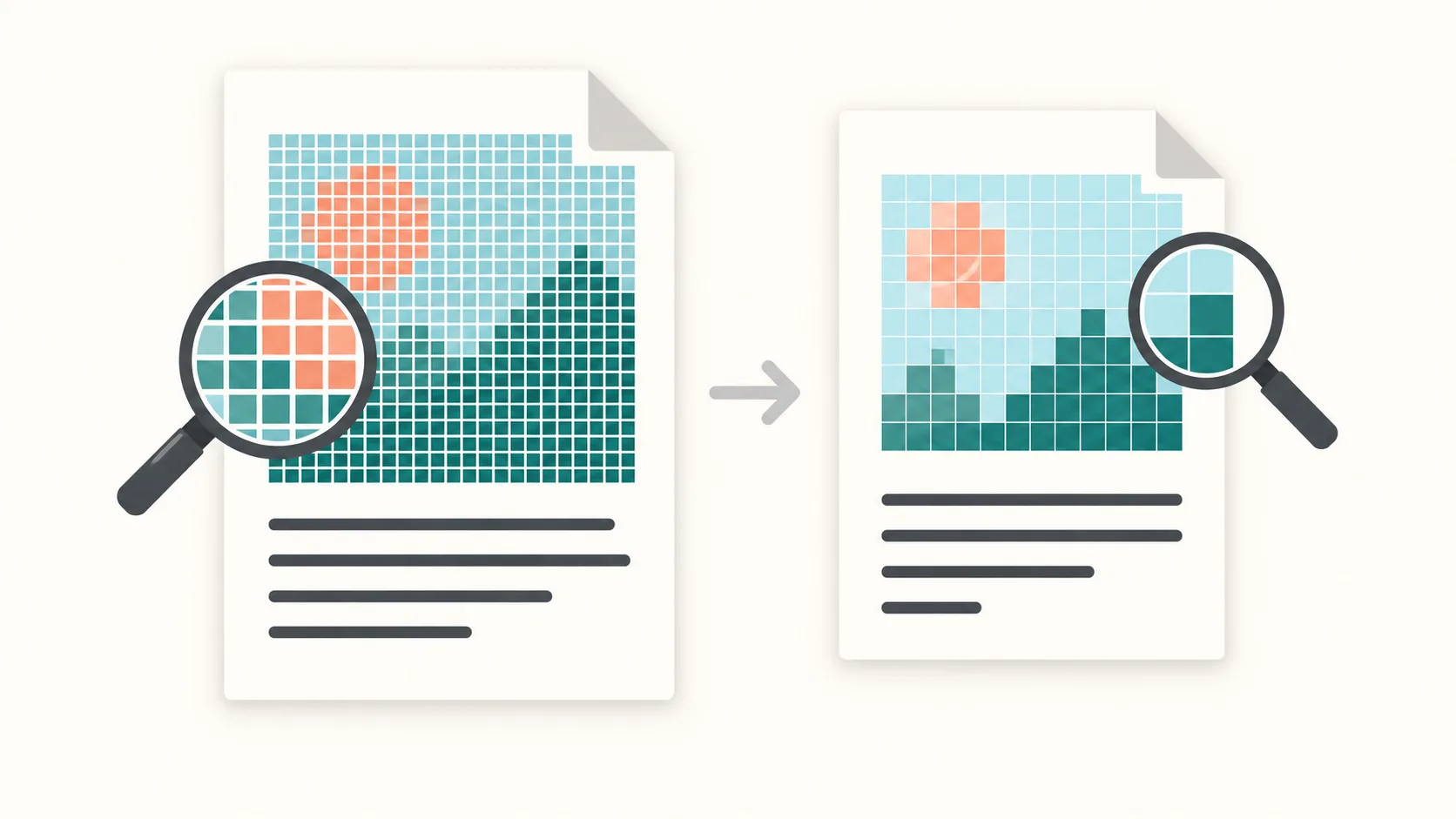
Étape 1 : Importer le PDF et évaluer son contenu
Dans un scan, chaque page contient généralement une image ; un PDF créé à partir de texte demande normalement moins de données.
Les photos, la couleur et une résolution élevée augmentent la taille et peuvent nécessiter plus de compression.
Étape 2 : Commencer avec une qualité équilibrée
Essayez d'abord la qualité intelligente ou équilibrée, puis réduisez davantage seulement si le résultat reste trop volumineux.
Le fichier le plus petit n’est pas toujours le meilleur : la compression des images peut atténuer les détails et ne garantit pas un résultat sans perte.
Étape 3 : Fixer la cible pour un fichier unique
Choisissez une taille laissant une marge pour le service qui recevra ou hébergera le PDF.
Si la cible n'est pas atteignable avec une lisibilité suffisante, divisez le fichier : la limite vaut pour chaque PDF du ZIP, pas pour l'archive entière.
Étape 4 : Télécharger et contrôler visuellement
Comparez le résultat à l’original, agrandissez les petits caractères et vérifiez tampons, signatures, traits fins, photos et pages complètes.
Si des détails manquent de netteté, augmentez la qualité ou la cible ; contrôlez aussi le nombre de pages avant le partage.
FAQ
Pourquoi les scans sont‑ils si gros ?
Parce que chaque page contient généralement une image ; la couleur, les photos et la haute résolution ajoutent encore des données.
Le texte restera‑t‑il lisible ?
Ce n'est pas garanti. Commencez avec une qualité intelligente ou équilibrée et vérifiez petits caractères, tampons et signatures. Si l’OCR compte, testez la sélection de texte et la recherche dans le résultat. Ne supposez pas que la couche de texte est conservée dans chaque sortie.
Et si le document ne tient pas dans un seul fichier ?
Essayez une cible plus élevée ou divisez par taille. Une page qui dépasse seule la limite demande plus de compression ou une limite supérieure.
Options pour alléger les scans
Un fichier ou plusieurs parties
Commencez par la compression pour e-mail si vous avez besoin d'un fichier unique. Si la qualité requise ne permet pas d'atteindre la limite, divisez le PDF par taille.
Après une division, téléchargez le ZIP, extrayez-le et envoyez chaque PDF séparément. La taille totale du ZIP peut dépasser la cible.
Préparation et guide détaillé
Avant l'importation, supprimez les pages blanches et rognez les marges uniquement si vous ne risquez pas de perdre notes, tampons ou signatures.
Consultez ensuite le guide complet pour réduire un PDF scanné ou le guide pour obtenir un PDF de moins de 20 Mo.