
Gescanntes PDF verkleinern: Qualität prüfen
Scans sind meist größer als textbasierte PDFs. Beginnen Sie mit vorsichtiger Qualität, setzen Sie ein Ziel und prüfen Sie das Ergebnis visuell.
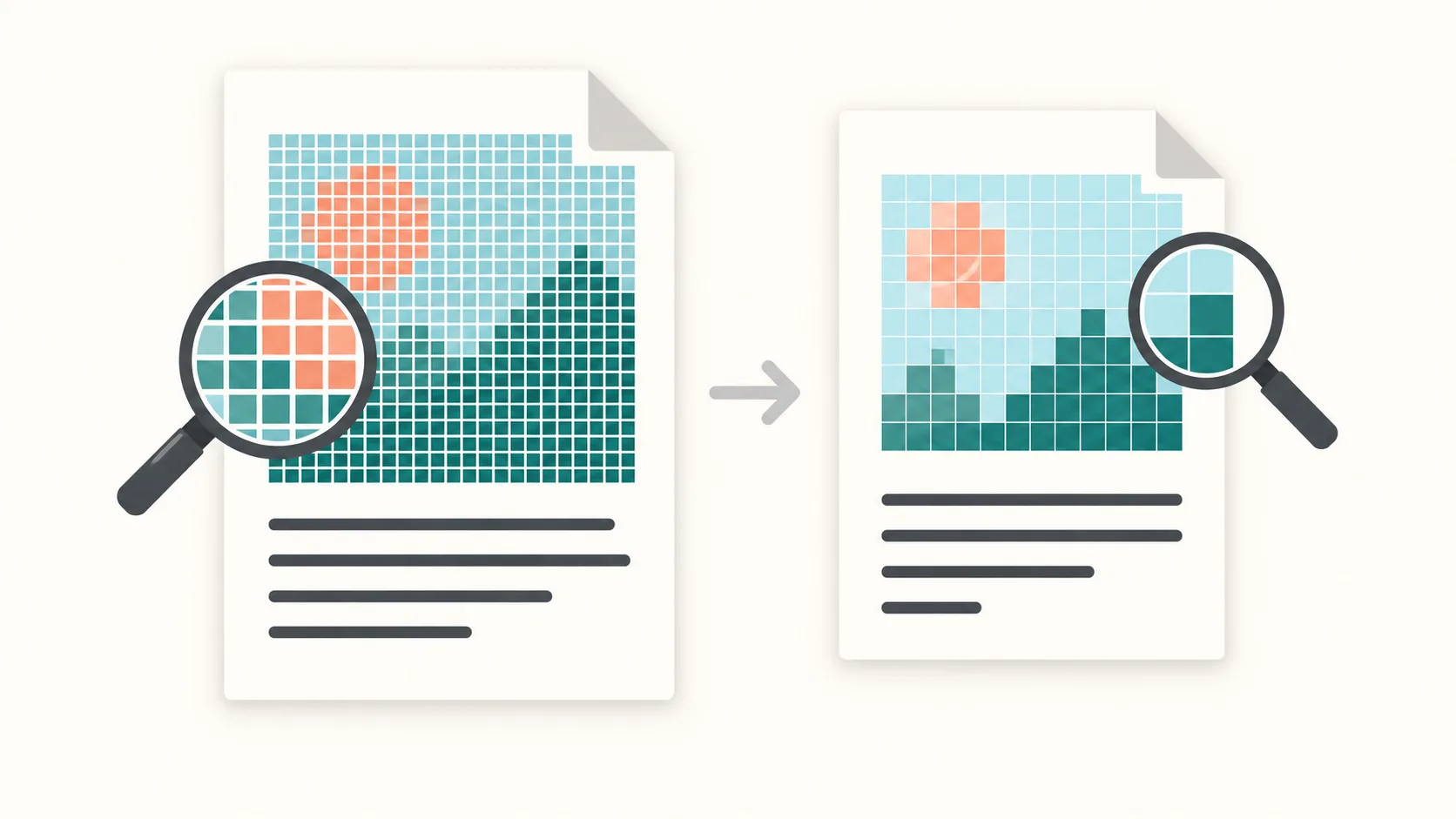
Schritt 1: PDF hochladen und Inhalt einschätzen
Bei einem Scan enthält jede Seite meist ein Bild; ein aus Text erzeugtes PDF benötigt normalerweise weniger Daten.
Fotos, Farbe und hohe Auflösung erhöhen die Dateigröße und können stärkere Komprimierung erfordern.
Schritt 2: Mit ausgewogener Qualität beginnen
Probieren Sie zuerst Smart-Quality oder eine ausgewogene Qualität und reduzieren Sie erst weiter, wenn das Ergebnis noch zu groß ist.
Die kleinste Datei ist nicht immer die beste: Bildkomprimierung kann Details mindern und garantiert kein verlustfreies Ergebnis.
Schritt 3: Ziel für eine einzelne Datei setzen
Wählen Sie eine Größe mit etwas Spielraum für den Dienst, über den Sie das PDF senden oder hochladen.
Ist das Ziel bei ausreichender Lesbarkeit nicht erreichbar, teilen Sie die Datei: Das Limit gilt für jedes PDF im ZIP, nicht für das gesamte Archiv.
Schritt 4: Herunterladen und visuell prüfen
Vergleichen Sie das Ergebnis mit dem Original, vergrößern Sie kleinen Text und prüfen Sie Stempel, Unterschriften, feine Linien, Fotos und vollständige Seiten.
Gehen Details verloren, wählen Sie mehr Qualität oder ein höheres Ziel; prüfen Sie vor dem Teilen auch die Seitenzahl.
FAQ
Warum sind Scans so groß?
Weil jede Seite meist ein Bild enthält; Farbe, Fotos und hohe Auflösung fügen weitere Daten hinzu.
Bleibt der Text lesbar?
Das ist nicht garantiert. Beginnen Sie mit Smart-Quality oder ausgewogener Qualität und prüfen Sie kleinen Text, Stempel und Unterschriften. Wenn OCR wichtig ist, testen Sie Textauswahl und Suche im Ergebnis. Verlassen Sie sich nicht darauf, dass die Textebene in jeder Ausgabe erhalten bleibt.
Was, wenn eine einzelne Datei nicht passt?
Versuchen Sie ein höheres Ziel oder teilen Sie nach Größe. Eine Seite, die allein zu groß ist, braucht mehr Komprimierung oder ein höheres Limit.
Optionen für kleinere Scans
Eine Datei oder mehrere Teile
Beginnen Sie mit der E-Mail-Komprimierung, wenn Sie eine einzelne Datei benötigen. Lässt sich das Limit nicht bei passender Qualität erreichen, teilen Sie das PDF nach Größe.
Beim Teilen laden Sie ein ZIP herunter. Entpacken Sie es und senden Sie jedes PDF einzeln; das ZIP insgesamt kann größer als das Ziel sein.
Vorbereitung und ausführliche Anleitung
Entfernen Sie vor dem Upload leere Seiten und schneiden Sie Ränder nur ab, wenn dabei keine Notizen, Stempel oder Unterschriften verloren gehen.
Lesen Sie anschließend den ausführlichen Leitfaden für gescannte PDFs oder die Anleitung, um ein PDF unter 20 MB zu bringen.