
Minska skannad PDF: kontrollera kvaliteten
Skanningar lagrar oftast sidor som bilder. Välj en målstorlek, börja med balanserad kvalitet och jämför resultatet med originalet innan du skickar det.
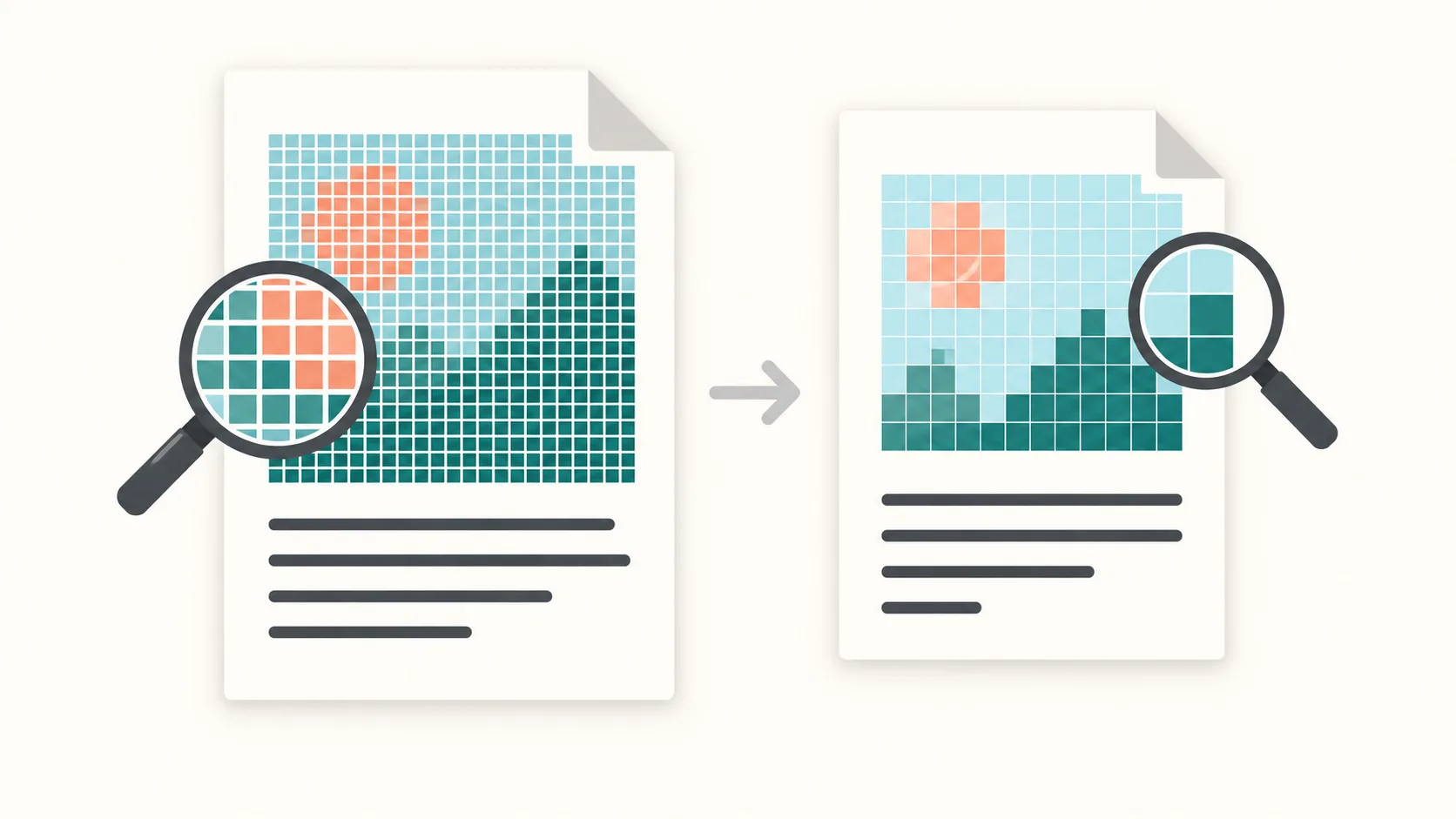
Steg 1: Ladda upp och bedöm skanningen
Skannade sidor innehåller oftast bilder. Färg, foton och hög upplösning kan göra filen större än en PDF skapad från text.
Behåll originalet för jämförelse. Avgör vilka detaljer som måste vara tydliga, särskilt liten text, stämplar och underskrifter.
Steg 2: Börja med balanserad kvalitet
Prova först smart eller balanserad kvalitet. Sänk kvaliteten mer bara om resultatet fortfarande är för stort och detaljerna går att använda.
Den minsta filen är inte alltid den bästa: bildkomprimering kan göra text och tunna linjer suddiga och garanterar inte ett förlustfritt resultat.
Steg 3: Sätt ett mål och överväg delning
Välj en målstorlek för tjänsten som ska ta emot PDF:en. För e-post bör du kontrollera bilagornas sammanlagda gräns per mejl, inte bara varje fils storlek.
Om en fil inte når målet med lämplig kvalitet kan du dela efter storlek. En enda för stor sida kan fortfarande hindra resultatet; en högre gräns eller ett annat sätt att dela filen kan behövas.
Steg 4: Ladda ner och jämför med originalet
Zooma in på liten text, stämplar, underskrifter och tunna linjer. Jämför med originalet och kontrollera att alla sidor finns med.
Om OCR är viktigt, testa att markera text och söka i resultatet. Utgå inte från att textlagret bevarats; höj kvaliteten eller målstorleken om resultatet inte duger.
Vanliga frågor
Varför är skannade PDF:er så stora?
Varje sida innehåller oftast en bild; färg, foton och hög upplösning ger mer data.
Blir texten läsbar?
Läsbarhet är inte garanterad. Börja med smart eller balanserad kvalitet och jämför liten text, stämplar och underskrifter med originalet. Om du behöver OCR, testa textmarkering och sökning; textlagret kanske inte bevaras.
Vad händer om en fil inte får plats?
Prova ett högre mål eller dela efter storlek. Delning får inte automatiskt en för stor sida att rymmas. Packa upp ZIP-filen och kontrollera varje PDF; ZIP-filen kan överskrida målet.
Praktiska val för mindre skanningar
En fil eller flera delar
Prova komprimering om du behöver en enda fil. Om målet kräver för stor kvalitetsförlust kan du överväga att dela filen eller dela en länk.
Packa upp en ZIP-fil innan du skickar den. Kontrollera varje del och skicka delarna i separata mejl om deras sammanlagda storlek överskrider e-postgränsen.
Förbered och granska noggrant
Ta bort tomma sidor före uppladdning. Beskär marginaler bara om anteckningar, stämplar och underskrifter bevaras.
Läs den fullständiga guiden för skannade PDF:er eller guiden om PDF under 20 MB för fler råd.