
Varför blir min PDF knappt mindre?
En liten minskning kan vara ett rimligt resultat. Komprimering har mindre utrymme när en PDF redan lagrar innehållet effektivt. Bedöm kopians verkliga storlek och läsbarhet i stället för att förvänta dig samma besparing för varje dokument.
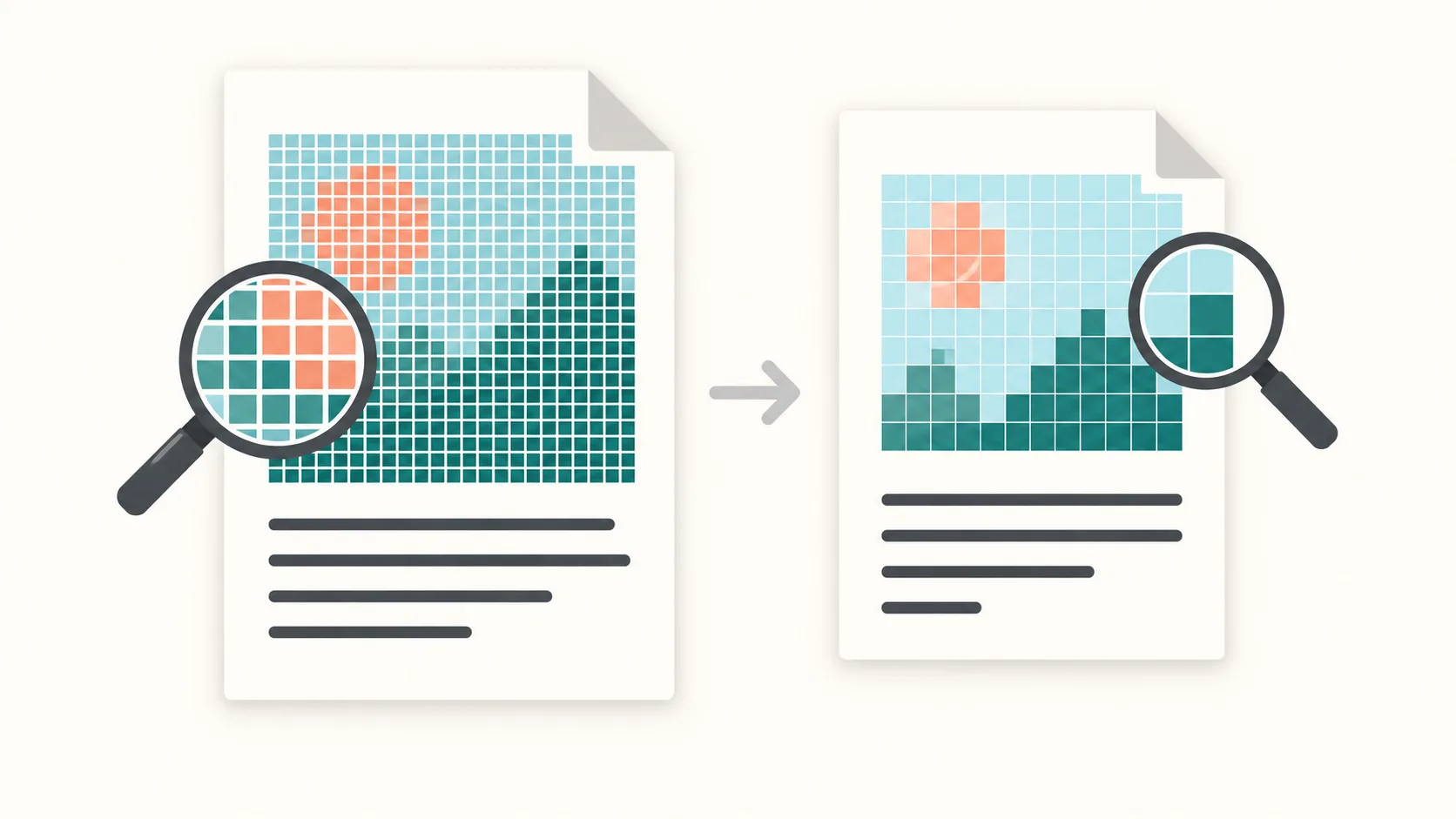
Omskrivning garanterar inte en mindre fil
Ett komprimeringsverktyg läser och skriver om dokumentdata, men den nya representationen behöver inte vara mindre. Ghostscripts förklaring av PDF-optimering säger att utdata kan växa. Extra struktur eller en annan kodning kan väga tyngre än de byte som sparas någon annanstans. Därför går det inte att lova samma minskning för varje fil.
Jämför exakta storlekar före och efter bearbetningen. Behåll den minsta användbara versionen och spara originalet. Om förändringen är liten, undersök innehållet innan du upprepar processen med starkare inställningar.
Redan komprimerade data ger mindre utrymme
Bilder och dataströmmar kan redan vara effektivt komprimerade. qpdf:s optimeringsmanual förklarar att strömmar som redan använder Flate-komprimering vanligen lämnas orörda om inte omkomprimering begärs. Att rensa strukturen kan ibland hjälpa, men det betyder inte att varje PDF innehåller stora mängder överflödiga data.
Att bearbeta samma optimerade fil flera gånger kan därför ge liten vinst. Om du har den redigerbara källfilen, undersök exportinställningarna där. Onödiga bilder eller överdriven upplösning kan ändras i källan. Behåll en tydlig referens som du kan jämföra resultatet med.
Bilder och text ger olika möjligheter
Ghostscripts vägledning pekar ut bilddata som en ofta stor komponent när bilder finns. En skanning med helsidesbilder kan ge utrymme att minska upplösning eller ändra kodning. En rapport som mest består av text och vektorteckningar kan ha betydligt mindre bilddata att minska.
Det följer av hur innehållet lagras och innebär inte att varje skanning krymper mycket. Sidantalet förutsäger inte heller besparingen. Läs guiden till skannade PDF-filer för bildrika dokument och bedöm sedan dina egna sidor.
Starkare komprimering kan ta bort detaljer
Lägre upplösning tar bort bilddetaljer, och kodning med förlust kan skapa synliga störningar. Ghostscript varnar för omkomprimering av JPEG-bilder; qpdf beskriver också JPEG-artefakter. Upprepad bearbetning med förlust förbättrar inte säkert balansen mellan kvalitet och storlek.
Jämför finstilt, stämplar, tunna linjer och diagram vid en användbar läszoom. Kontrollera alla viktiga sidor, inte bara omslaget. Godta den mindre kopian endast om detaljerna fortfarande räcker för dess syfte. Behåll originalet om viktig information blir svårare att läsa efter bearbetningen.
Låt leveranskraven styra beslutet
Om mottagaren accepterar flera filer kan du dela PDF-filen efter storlek och bevara läsbarheten. Med sidorganisation kan du ta bort onödiga sidor; kontrollera sedan ordningen. För e-post, läs guiden till komprimering och delning.
Prova PDFThin-komprimering på en kopia och bedöm resultatet. Den garanterar ingen minskning, utför inte OCR och certifierar inte PDF/A. Om arkivkrav gäller, läs PDF och PDF/A innan du ändrar dokumentet som ska bevaras.
Ett uppmätt exempel med en konstgjord skanning
Den 7 oktober 2026 körde vi PDFThins lokala bearbetning på en egen konstgjord skanning: en sida med enbart bildinnehåll vid 144 dpi. Den finstilta texten sattes ursprungligen i 6, 8, 10 och 12 punkter. Det var ett syntetiskt test, ingen produktionskörning eller kundfil. Indata var 1 210 534 byte; bearbetning utan förlust gav 1 210 511 byte, bara 23 byte mindre.
Bildkomprimeringen använde ett mål på 1 MiB, alltså 1 048 576 byte, med en säkerhetsmarginal på 262 144 byte. Det effektiva målet var 786 432 byte. Metoden qpdf-chunked med kvalitet 55 gav 248 498 byte, ungefär 79,5 procent mindre än originalet. En andra körning med samma mål gav 247 683 byte, ungefär 0,3 procent mindre. Den använde mutool-clean: indata låg redan under målet, så ytterligare bildbearbetning med förlust behövdes inte. Detta bevisar inte att största möjliga komprimering hade uppnåtts.
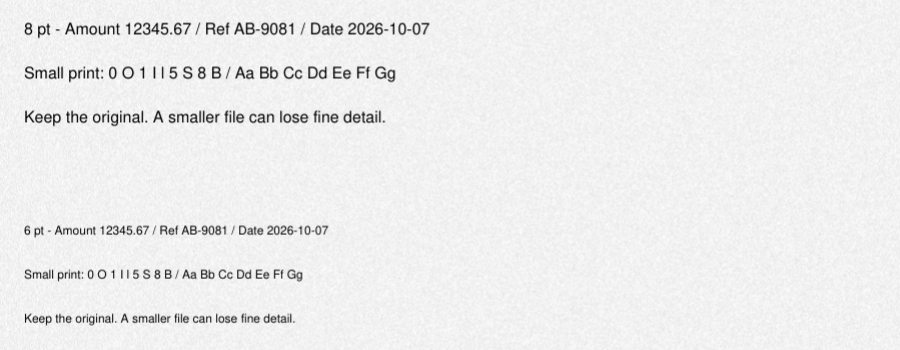
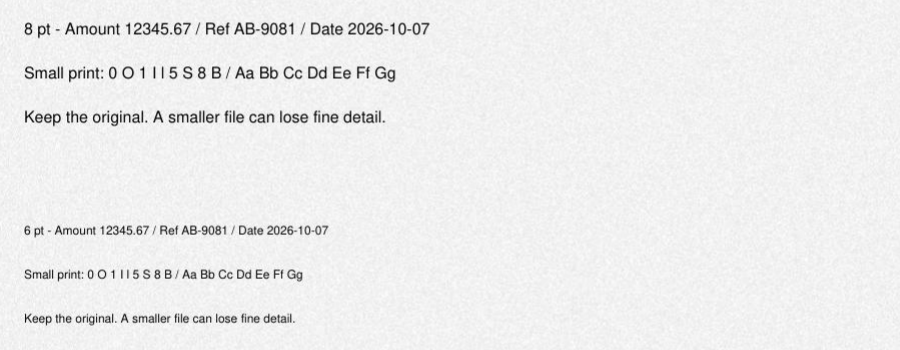
Den finstilta texten gick fortfarande att tyda, med små förändringar i kanter och bakgrunder. Jämför dessa bildutsnitt utan förlust av texten i 8 och 6 punkter vid samma zoom. Resultaten varierar. Den här konstgjorda filen garanterar varken besparing eller läsbar utdata för andra dokument.
En liten textfil kan redan uppfylla storleksgränsen
Den 7 oktober 2026 testade vi också en egen konstgjord PDF med en sida text och vektorlinjer, med samma finstilta rader som i skanningen ovan. Den var bara 961 byte. Den använder Helvetica utan inbäddning och enkla linjer; riktiga dokument med inbäddade typsnitt eller bilder kan vara mycket större. Både körningen utan förlust och körningen med målet 1 MiB returnerade indata på 961 byte oförändrade, utan bildkomprimering.
Med samma mål på 1 MiB minskade skanningen med enbart bildinnehåll från 1 210 534 till 248 498 byte. Det är oberoende exempel med olika bakgrund, lagring och rastrering, inte en kontrollerad jämförelse av identiska sidor. Resultaten visar varken en allmän besparing eller en komprimeringsgräns. Målet är en testparameter för bearbetningen, inte en offentlig förinställning.
Om filen redan klarar mottagarens gräns, kontrollera att den går att använda och stanna där. För en stor textfil, granska bilder samt inställningar för typsnitt och export i källfilen. För en skanning, jämför fina detaljer efter bearbetningen. Låt den faktiska filen och leveranskraven styra valet.