
Hur man komprimerar en PDF för e‑post
E‑posttjänster har bilagegränser. Den här guiden visar hur du får en PDF att passa Gmail eller Outlook.
Steg 1: Kontrollera gränsen
Gmail tillåter 25 MB och Outlook ofta 20 MB. Kodning ger overhead.
Om du inte känner till den exakta gränsen, börja med Gmail‑förinställningen 25 MB och prova sedan 20 MB om sändningen misslyckas.
Steg 2: Optimera först
Ladda upp din PDF och välj en e‑postförinställning. PDFThin gör en förlustfri rensning för att ta bort dold övervikt utan att ändra layouten. Börja på E‑postklar för den snabbaste vägen. Om filen fortfarande inte får plats, tillämpar verktyget automatiskt starkare optimering eller förbereder dokumentet för uppdelning.Steg 3: Dela vid behov
Om filen fortfarande är stor delar vi efter storlek och ger en ZIP.
Ett säkert reservvärde är 18-20 MB, vilket ofta går igenom även när en fil på 25 MB misslyckas att skickas.
Steg 4: Ladda ner eller dela
När målstorleken nås får du en enda e‑postklar PDF.
Om filen fortfarande är för stor delar PDFThin den i delar under gränsen och levererar en ZIP så att du kan bifoga varje del.
Vanliga frågor
Vilka gränser är vanliga?
Gmail 25 MB, Outlook ofta 20 MB, Outlook.com 25 MB.
Varför misslyckas en PDF på 24 MB?
Base64/MIME‑overhead ökar storleken. Välj ett lägre mål.
Vad om komprimering inte räcker?
Filer raderas efter 60 timmar, så dina dokument sparas inte längre än nödvändigt.
Fler tips
Fler verktyg
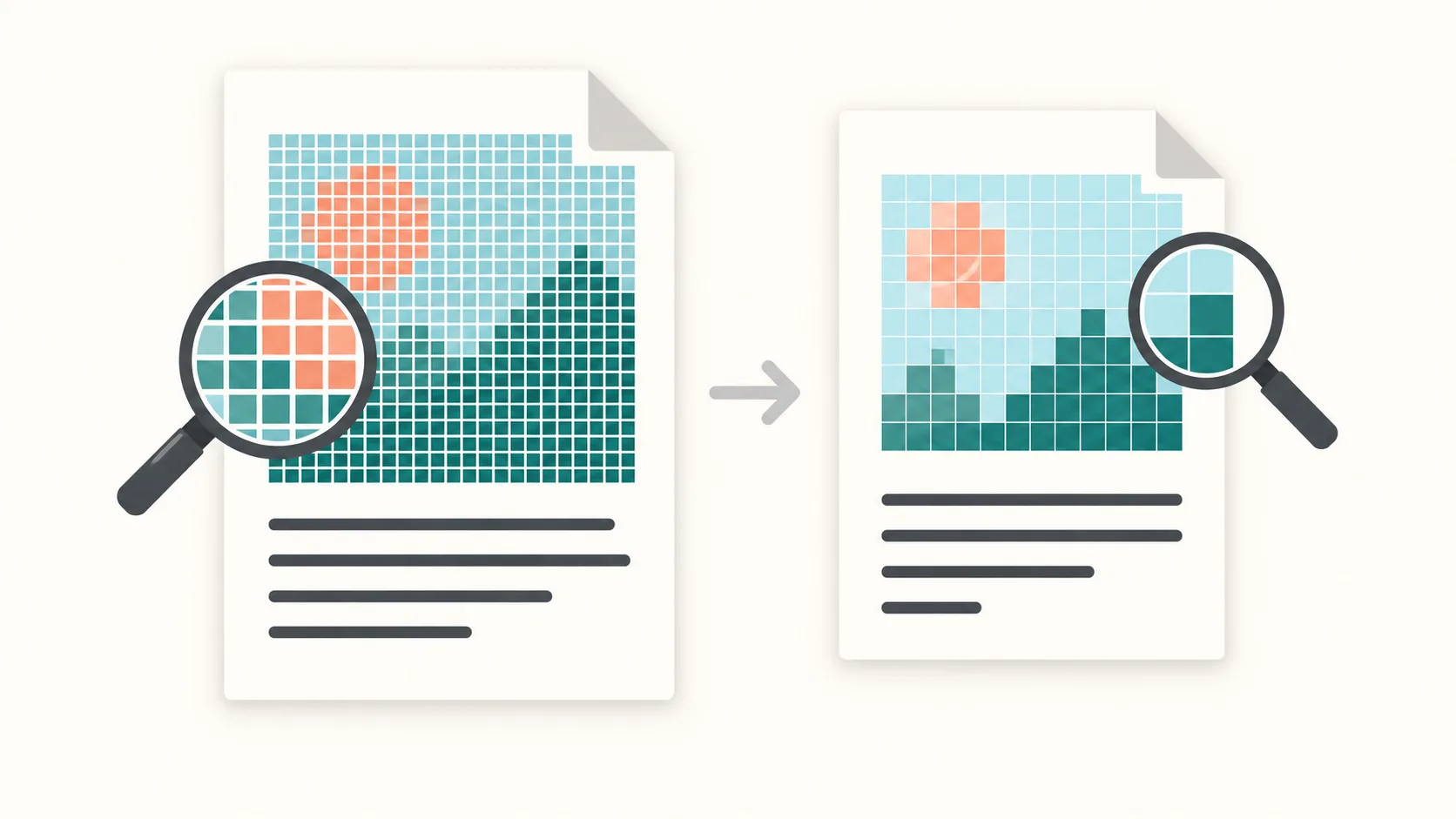
Skanna i 150-200 DPI för e‑post. Högre upplösningar ökar filstorleken dramatiskt utan att förbättra läsbarheten på skärm.
Gråskaleskanningar är mindre än fullfärg och ser ofta renare ut för textdokument.
Bifoga i ordning
Om du laddar ner en ZIP med delar, bifoga dem i nummerordning så att mottagarna kan följa flödet.
Du kan också kombinera delarna senare om mottagaren behöver en enda fil.