
So komprimieren Sie ein PDF für E‑Mail
E‑Mail‑Dienste begrenzen Anhänge. Dieser Leitfaden zeigt, wie Sie PDFs für Gmail oder Outlook passend machen.
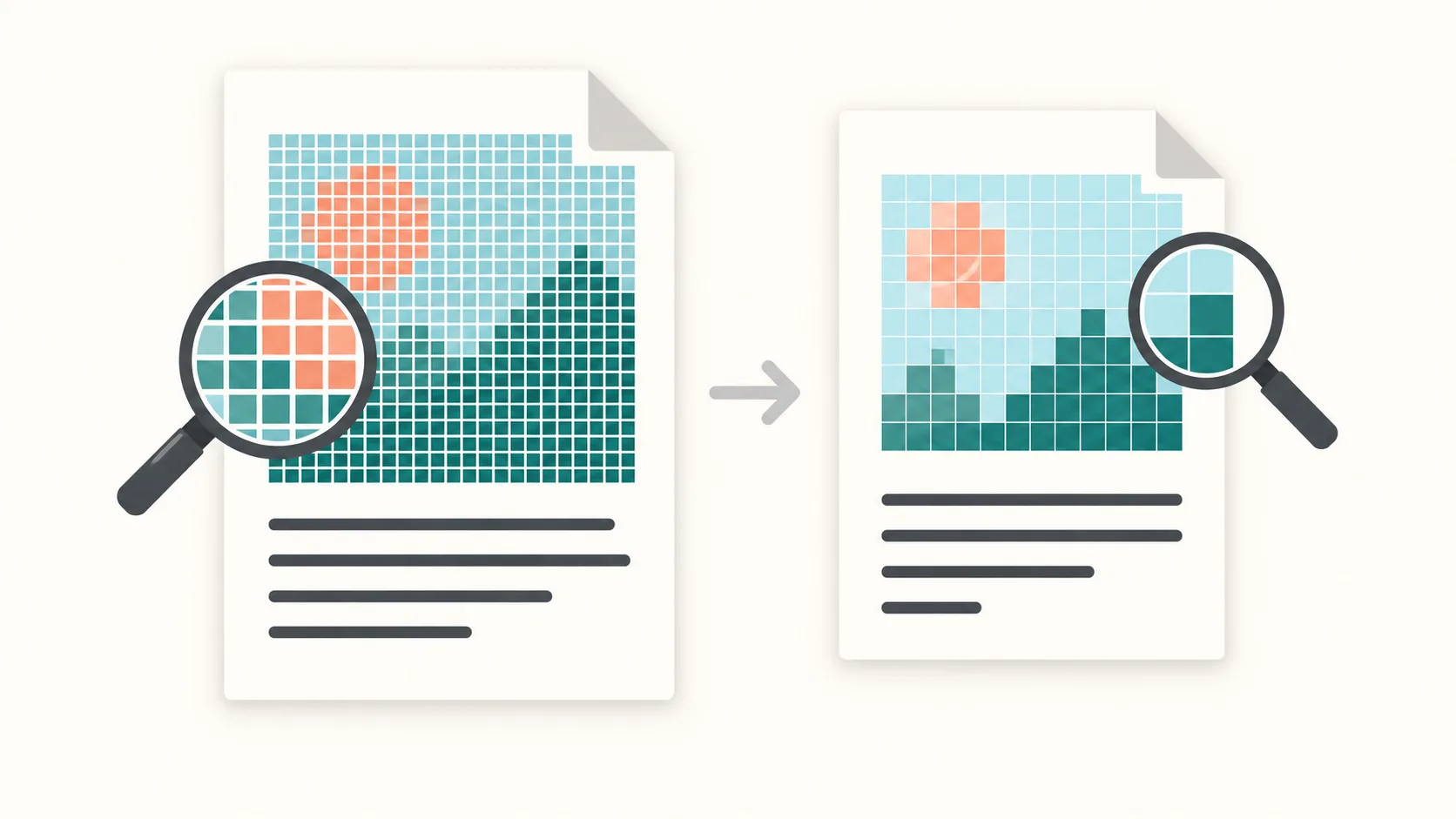
Schritt 1: Limit prüfen
Gmail erlaubt 25 MB, Outlook häufig 20 MB. Kodierung erzeugt Overhead – plane Puffer ein.
Wenn Sie das genaue Limit nicht kennen, starten Sie mit dem Gmail‑Preset 25 MB und versuchen Sie 20 MB, falls der Versand fehlschlägt.
Schritt 2: Zuerst optimieren
Laden Sie Ihr PDF hoch und wählen Sie ein E‑Mail‑Preset. PDFThin führt eine verlustfreie Bereinigung durch, um versteckten Ballast zu entfernen, ohne das Layout zu ändern. Starten Sie unter Email-ready für den schnellsten Weg. Wenn die Datei trotzdem nicht passt, wendet das Tool automatisch eine stärkere Optimierung an oder bereitet das Dokument zum Aufteilen vor.Schritt 3: Bei Bedarf teilen
Wenn die Datei weiter zu groß ist, teilen wir nach Größe und liefern ein ZIP unter dem Limit.
Ein sicherer Ausweichwert sind 18-20 MB – das kommt oft durch, selbst wenn eine 25‑MB‑Datei am Versand scheitert.
Schritt 4: Herunterladen oder teilen
Sobald die Zielgröße erreicht ist, erhalten Sie eine einzelne E‑Mail‑fertige PDF.
Ist die Datei weiterhin zu groß, teilt PDFThin sie in Teile unter dem Limit und liefert eine ZIP, damit Sie jeden Teil anhängen können.
FAQ
Welche Limits sind üblich?
Gmail erlaubt 25 MB, Outlook oft 20 MB, Outlook.com 25 MB.
Warum scheitert eine 24‑MB‑PDF?
Base64/MIME‑Overhead kann die Nachricht vergrößern. Wähle ein kleineres Ziel.
Was, wenn Komprimierung nicht reicht?
Dateien werden nach 60 Stunden automatisch gelöscht, sodass Ihre Dokumente nicht länger als nötig gespeichert werden.
Zusätzliche Tipps
Weitere Tools
Scannen Sie für E‑Mail mit 150-200 DPI. Höhere Auflösungen vergrößern die Datei drastisch, ohne die Lesbarkeit am Bildschirm zu verbessern.
Graustufen‑Scans sind kleiner als Vollfarbe und wirken bei Textdokumenten oft sauberer.
In Reihenfolge anhängen
Wenn Sie eine ZIP mit Teilen herunterladen, hängen Sie sie in numerischer Reihenfolge an, damit Empfänger dem Ablauf folgen können.
Sie können Teile später auch kombinieren, wenn der Empfänger eine einzelne Datei braucht.