
Comment compresser un PDF pour l’email
Les services email limitent les pièces jointes. Ce guide montre comment faire tenir un PDF dans Gmail ou Outlook.
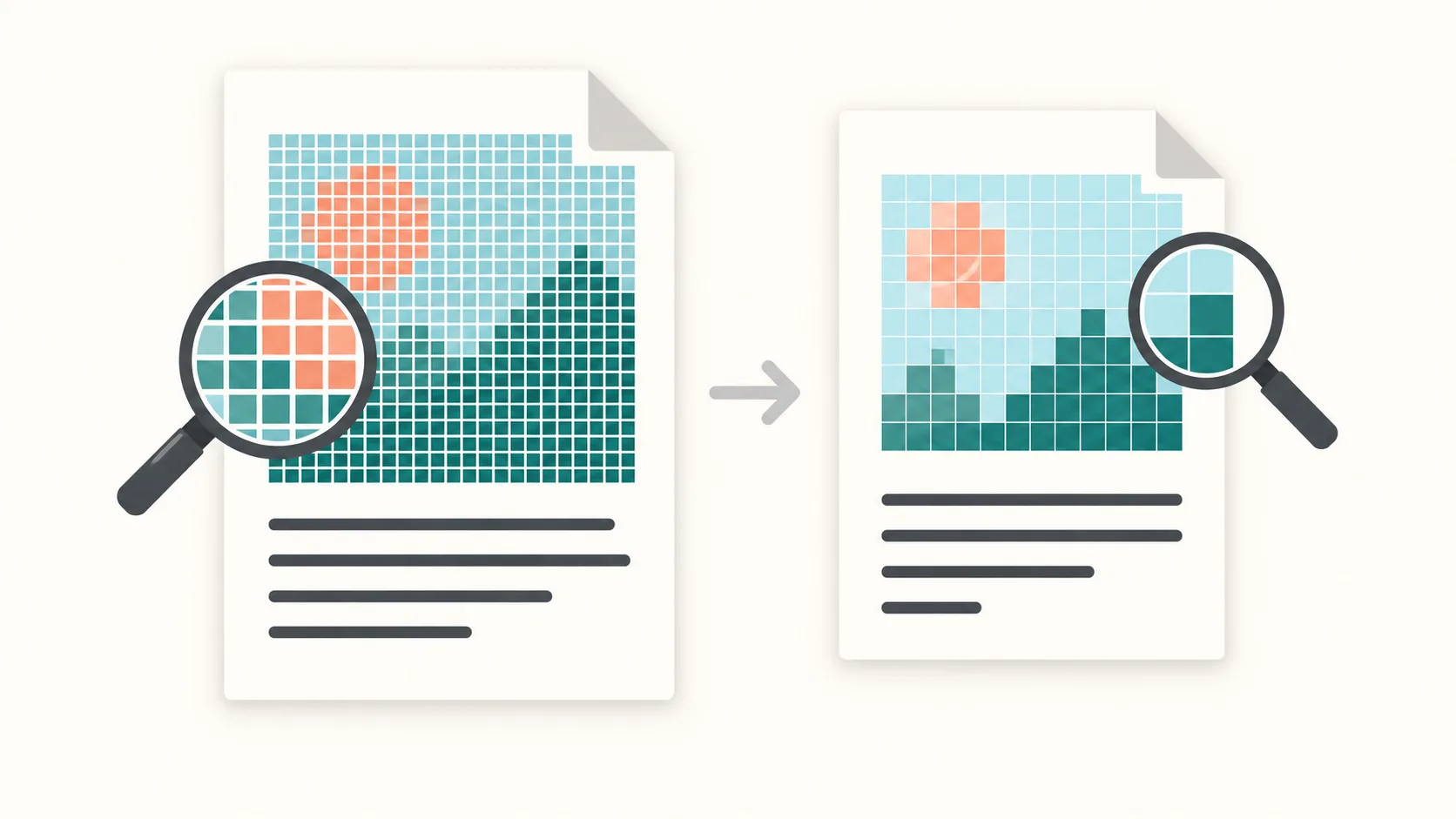
Étape 1 : Vérifier la limite
Gmail autorise 25 Mo et Outlook souvent 20 Mo. L’encodage ajoute un surcoût.
Si vous ne connaissez pas la limite exacte, commencez par le préréglage Gmail 25 Mo puis essayez 20 Mo si l’envoi échoue.
Étape 2 : Optimiser d’abord
Téléversez votre PDF et choisissez un préréglage e‑mail. PDFThin effectue un nettoyage sans perte pour supprimer le surplus caché sans modifier la mise en page. Commencez sur Prêt pour l’e-mail pour la voie la plus rapide. Si le fichier ne tient toujours pas, l’outil applique automatiquement une optimisation plus forte ou prépare le document à la découpe.Étape 3 : Découper si nécessaire
Si le fichier reste trop grand, on découpe par taille et on fournit un ZIP.
Une valeur de repli sûre est 18-20 Mo : cela passe souvent même quand un fichier de 25 Mo échoue à l’envoi.
Étape 4 : Télécharger ou découper
Quand la taille cible est atteinte, vous obtenez un seul PDF prêt pour l’e-mail.
Si le fichier est encore trop lourd, PDFThin le divise en parties sous la limite et livre un ZIP pour que vous puissiez joindre chaque partie.
FAQ
Quelles sont les limites courantes ?
Gmail permet 25 Mo, Outlook souvent 20 Mo, Outlook.com 25 Mo.
Pourquoi un PDF de 24 Mo échoue ?
Le surcoût Base64/MIME augmente la taille du message. Fixez une cible plus basse.
Que faire si ça ne suffit pas ?
Les fichiers sont supprimés après 60 heures, afin que vos documents ne soient pas conservés plus longtemps que nécessaire.
Conseils supplémentaires
Autres outils
Scannez à 150-200 DPI pour l’e-mail. Des résolutions plus élevées augmentent fortement la taille sans améliorer la lisibilité à l’écran.
Les scans en niveaux de gris sont plus légers que la couleur et paraissent souvent plus propres pour les documents texte.
Joindre dans l’ordre
Si vous téléchargez un ZIP de parties, joignez-les dans l’ordre numérique pour que les destinataires suivent le fil.
Vous pouvez aussi combiner les parties plus tard si le destinataire a besoin d’un fichier unique.