
Cómo comprimir un PDF para email
Los servicios de email limitan los adjuntos. Esta guía muestra cómo hacer que un PDF encaje en Gmail u Outlook.
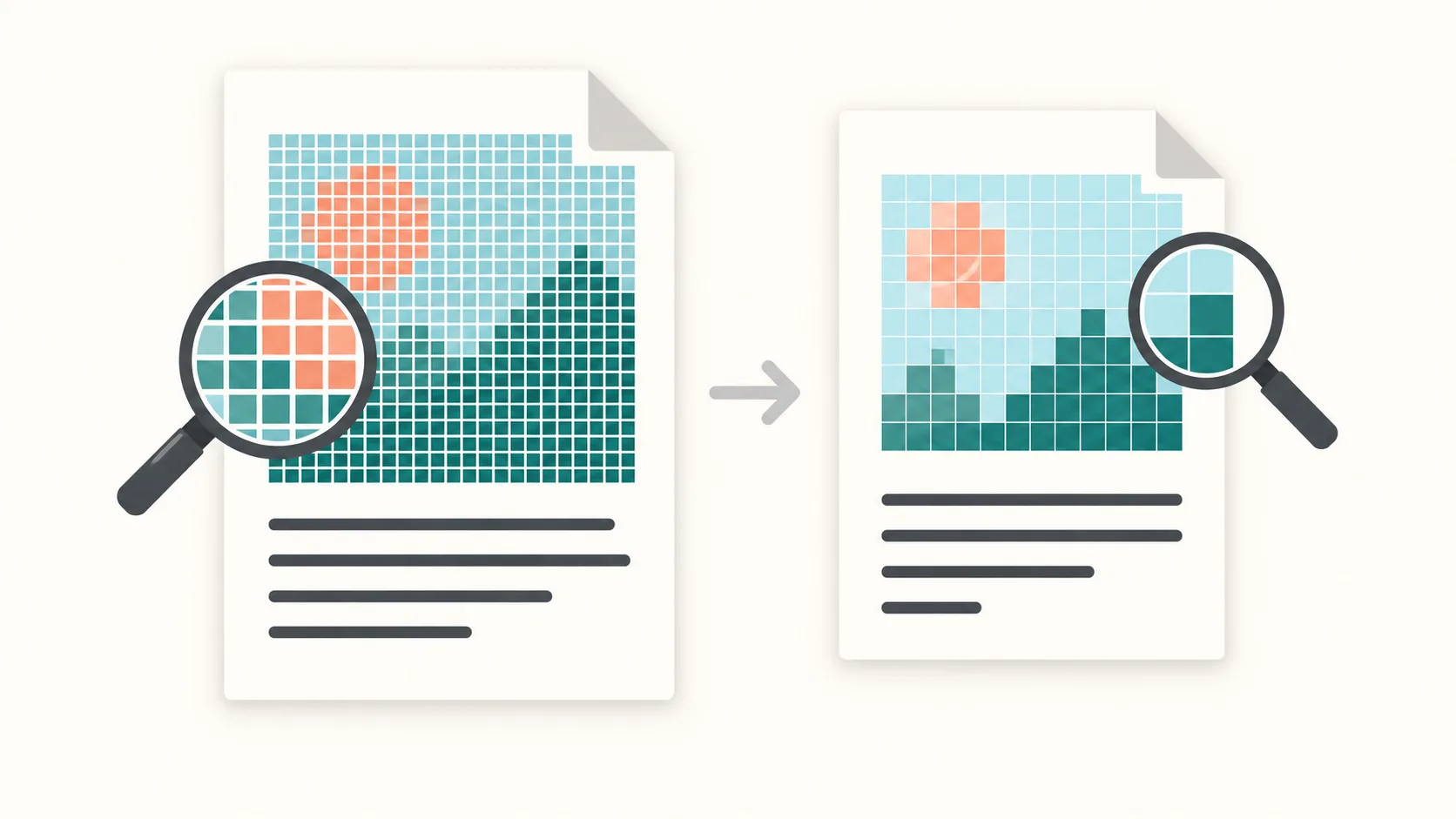
Paso 1: Revisa el límite
Gmail permite 25 MB y Outlook suele limitar a 20 MB. La codificación añade sobrecarga.
Si no conoces el límite exacto, empieza con el preset de Gmail 25 MB y luego prueba 20 MB si el envío falla.
Paso 2: Optimiza primero
Sube tu PDF y elige un preset de email. PDFThin aplica una limpieza sin pérdida para eliminar peso oculto sin cambiar el diseño. Empieza en Email-ready para la ruta más rápida. Si el archivo aún no cabe, la herramienta aplica automáticamente una optimización más fuerte o prepara el documento para dividirlo.Paso 3: Divide si es necesario
Si sigue siendo grande, dividimos por tamaño y entregamos un ZIP bajo el límite.
Un valor de respaldo seguro es 18-20 MB, que suele pasar incluso cuando un archivo de 25 MB falla al enviarse.
Paso 4: Descargar o dividir
Cuando se alcanza el tamaño objetivo, obtienes un único PDF listo para email.
Si el archivo sigue siendo demasiado grande, PDFThin lo divide en partes bajo el límite y entrega un ZIP para que adjuntes cada parte.
Preguntas frecuentes
¿Cuáles son los límites típicos?
Gmail permite 25 MB, Outlook suele 20 MB y Outlook.com 25 MB.
¿Por qué falla un PDF de 24 MB?
La sobrecarga Base64/MIME puede aumentar el tamaño. Usa un objetivo menor.
¿Qué hago si no cabe?
Los archivos se eliminan después de 60 horas, por lo que no se conservan más tiempo del necesario.
Consejos extra
Más herramientas
Escanea a 150-200 DPI para email. Resoluciones mayores aumentan drásticamente el tamaño sin mejorar la legibilidad en pantalla.
Los escaneos en escala de grises son más pequeños que a todo color y suelen verse más limpios en documentos de texto.
Adjuntar en orden
Si descargas un ZIP con partes, adjúntalas en orden numérico para que los destinatarios sigan el hilo.
También puedes combinar las partes más tarde si el destinatario necesita un único archivo.