
Como comprimir um PDF para email
Serviços de email limitam anexos. Este guia mostra como fazer um PDF caber no Gmail ou Outlook.
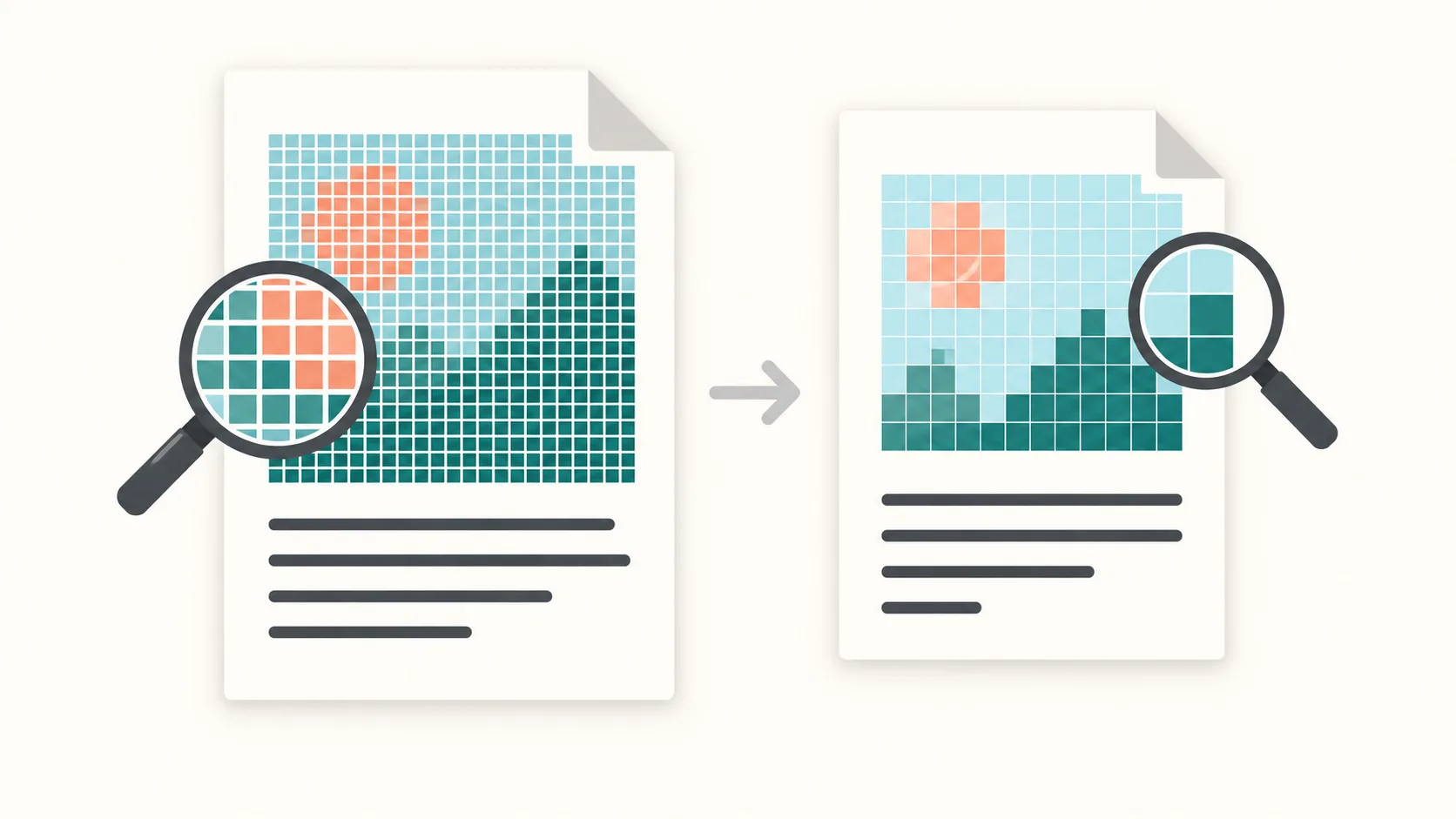
Passo 1: Verifique o limite
O Gmail permite 25 MB e o Outlook costuma limitar a 20 MB. A codificação adiciona overhead.
Se você não souber o limite exato, comece com o preset do Gmail 25 MB e depois tente 20 MB se o envio falhar.
Passo 2: Otimize primeiro
Envie o seu PDF e escolha uma predefinição de email. O PDFThin faz uma limpeza sem perda para remover o excesso oculto sem alterar o esquema. Comece em Pronto para email para o caminho mais rápido. Se o ficheiro ainda não couber, a ferramenta aplica automaticamente uma otimização mais forte ou prepara o documento para divisão.Passo 3: Divida se preciso
Se ainda estiver grande, dividimos por tamanho e entregamos um ZIP.
Uma alternativa segura é 18–20 MB, que muitas vezes passa mesmo quando um ficheiro de 25 MB falha no envio.
Etapa 4: Baixar ou dividir
Quando o tamanho objetivo é atingido, recebe um único PDF pronto para email.
Se o ficheiro continuar demasiado grande, o PDFThin divide-o em partes abaixo do limite e entrega um ZIP para que possa anexar cada parte.
Perguntas frequentes
Quais são os limites comuns?
Gmail 25 MB, Outlook geralmente 20 MB, Outlook.com 25 MB.
Por que um PDF de 24 MB falha?
O overhead Base64/MIME aumenta o tamanho. Use uma meta menor.
E se a compressão não bastar?
Os ficheiros são apagados após 60 horas, para que os seus documentos não sejam guardados mais tempo do que o necessário.
Dicas extras
Outras ferramentas
Digitalize a 150-200 DPI para email. Resoluções mais altas aumentam drasticamente o tamanho sem melhorar a legibilidade no ecrã.
As digitalizações em escala de cinzentos são mais pequenas do que a cores e costumam parecer mais limpas em documentos de texto.
Anexar em ordem
Se descarregar um ZIP com partes, anexe-as por ordem numérica para que os destinatários sigam a sequência.
Também pode combinar as partes mais tarde se o destinatário precisar de um único ficheiro.