
Come comprimere un PDF per email
I servizi email limitano gli allegati. Questa guida mostra come far rientrare un PDF in Gmail o Outlook.
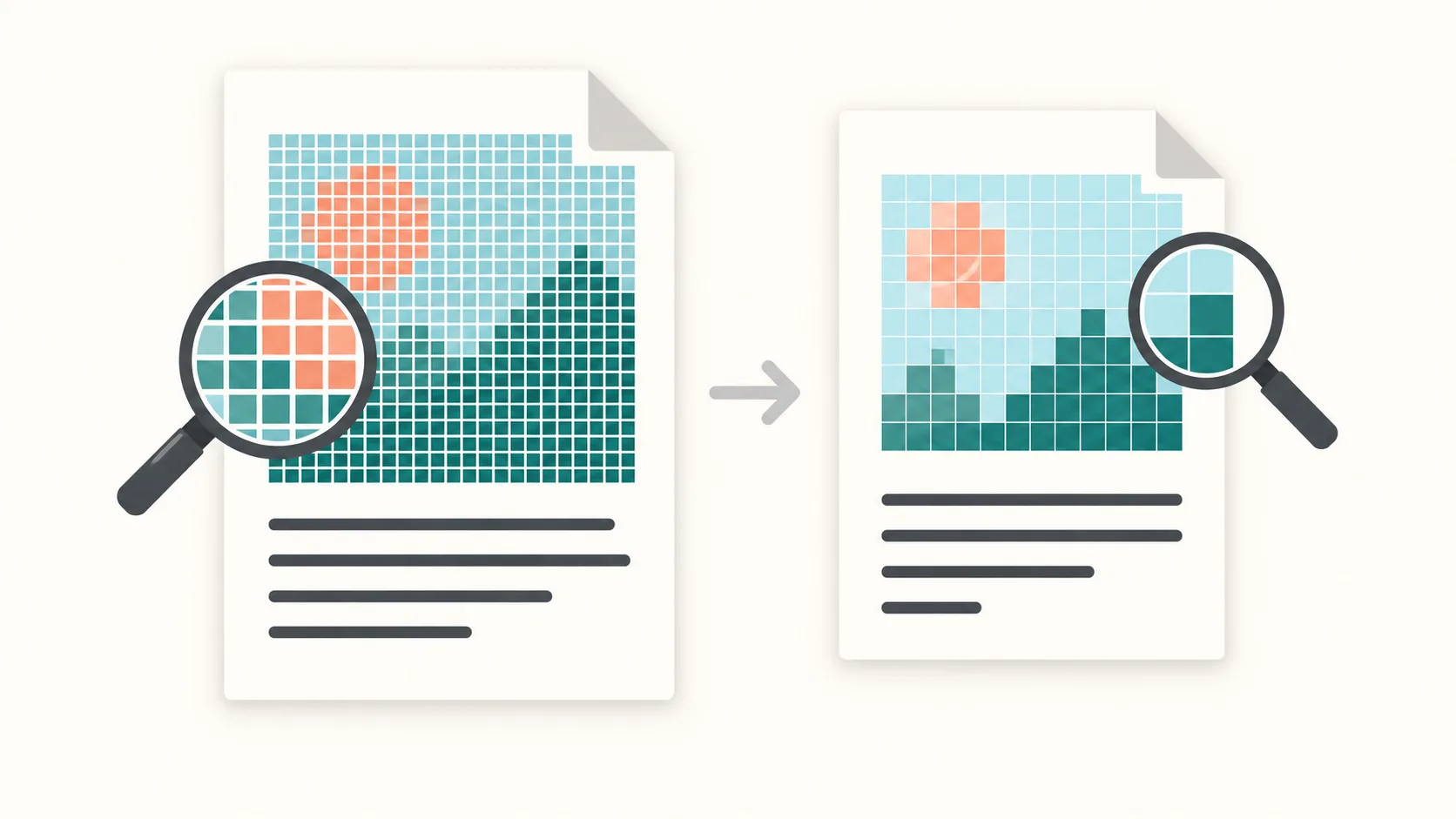
Passo 1: Controlla il limite
Gmail consente 25 MB e Outlook spesso 20 MB. La codifica aggiunge overhead.
Se non conosci il limite esatto, inizia con il preset Gmail 25 MB e poi prova 20 MB se l’invio fallisce.
Passo 2: Ottimizza prima
Carica il PDF e scegli un preset email. PDFThin esegue una pulizia senza perdita per rimuovere il peso nascosto senza cambiare il layout. Parti da Email-ready per il percorso più rapido. Se il file non rientra ancora, lo strumento applica automaticamente un’ottimizzazione più forte o prepara il documento alla divisione.Passo 3: Dividi se necessario
Se è ancora grande, dividiamo per dimensione e forniamo uno ZIP.
Un valore di ripiego sicuro è 18-20 MB: spesso passa anche quando un file da 25 MB fallisce l’invio.
Passo 4: Scarica o dividi
Quando la dimensione obiettivo viene raggiunta, ottieni un unico PDF pronto per l’email.
Se il file è ancora troppo grande, PDFThin lo divide in parti sotto il limite e consegna uno ZIP così puoi allegare ogni parte.
FAQ
Quali sono i limiti tipici?
Gmail 25 MB, Outlook spesso 20 MB, Outlook.com 25 MB.
Perché un PDF da 24 MB fallisce?
L’overhead Base64/MIME può aumentare la dimensione. Scegli un target più basso.
Se non basta?
I file vengono eliminati dopo 60 ore, quindi i tuoi documenti non restano conservati più del necessario.
Suggerimenti extra
Altri strumenti
Scansiona a 150-200 DPI per l’email. Risoluzioni più alte aumentano drasticamente la dimensione senza migliorare la leggibilità a schermo.
Le scansioni in scala di grigi sono più leggere del colore pieno e spesso risultano più pulite per i documenti di testo.
Allega in ordine
Se scarichi uno ZIP di parti, allegale in ordine numerico così i destinatari possono seguire il filo.
Puoi anche combinare le parti in seguito se il destinatario ha bisogno di un unico file.