
Perché il mio PDF diventa appena più piccolo?
Una piccola riduzione può essere un risultato ragionevole. La compressione ha meno margine quando il PDF memorizza già il contenuto in modo efficiente. Valuta le dimensioni reali e la leggibilità della copia, senza aspettarti un risparmio fisso per ogni documento.
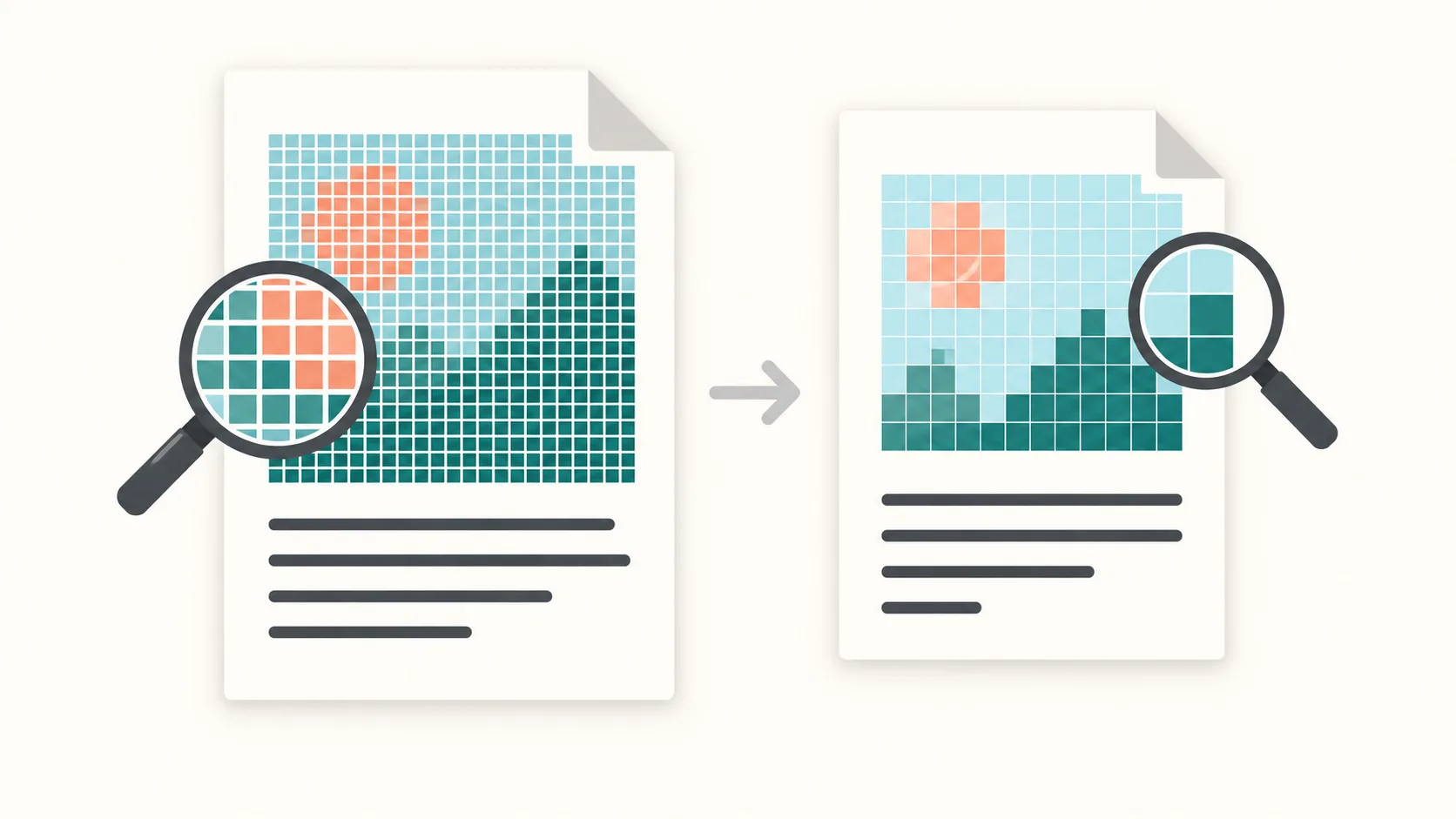
Riscrivere non garantisce un file più piccolo
Uno strumento di compressione legge e riscrive dati, ma la nuova rappresentazione non è necessariamente più piccola. La spiegazione di Ghostscript sull’ottimizzazione PDF indica che l’output può aumentare. Una struttura aggiuntiva o una codifica diversa possono superare i byte risparmiati altrove. Non è quindi possibile promettere la stessa riduzione per ogni file.
Confronta le dimensioni esatte prima e dopo. Conserva la versione utilizzabile più piccola e l’originale. Se cambia poco, esamina il contenuto prima di ripetere il trattamento con impostazioni più forti.
I dati già compressi lasciano poco margine
Immagini e flussi di dati possono già usare una compressione efficace. Il manuale di ottimizzazione qpdf spiega che i flussi già compressi con Flate vengono generalmente mantenuti, salvo richiesta di ricompressione. Ripulire la struttura può aiutare, ma non significa che ogni PDF contenga molti dati ridondanti.
Elaborare più volte un file ottimizzato può quindi servire poco. Se hai la sorgente modificabile, esamina le opzioni di esportazione. Puoi eliminare immagini inutili o correggere una risoluzione eccessiva in quella fase, mantenendo una copia chiara per il confronto.
Immagini e testo offrono possibilità diverse
La guida di Ghostscript indica che i dati delle immagini sono spesso una componente grande quando presenti. Una scansione con immagini a pagina intera può offrire margine nella risoluzione o nella codifica. Un rapporto composto soprattutto da testo e disegni vettoriali può avere molti meno dati d’immagine da ridurre.
Questo dipende da come viene memorizzato il contenuto, non promette che ogni scansione si riduca molto. Nemmeno il numero di pagine predice il risparmio. Consulta la guida ai PDF scansionati per documenti ricchi di immagini.
Una compressione più forte può perdere dettagli
Ridurre la risoluzione elimina dettagli; una nuova codifica con perdita può introdurre difetti visibili. Ghostscript avverte sulla ricompressione JPEG; qpdf documenta anche artefatti JPEG. Ripetere un’operazione con perdita non migliora in modo affidabile il rapporto tra qualità e dimensioni.
Confronta caratteri piccoli, timbri, linee sottili e diagrammi a un ingrandimento utile alla lettura. Controlla tutte le pagine importanti, non soltanto la copertina. Accetta la copia ridotta solo se conserva i dettagli necessari. Mantieni l’originale se le informazioni importanti diventano difficili da leggere.
Decidere in base alle esigenze di consegna
Se il destinatario accetta più file, dividi il PDF per dimensione senza sacrificare la leggibilità. L’organizzazione delle pagine permette di togliere quelle inutili; verifica poi l’ordine. Per la posta elettronica, leggi la guida alla compressione e divisione.
Prova la compressione PDFThin su una copia e valuta il risultato. Non garantisce una riduzione, non esegue OCR e non certifica PDF/A. Se conta la conservazione archivistica, leggi PDF e PDF/A prima di modificare il documento conservato.
Un esempio misurato con una scansione artificiale
Il 7 ottobre 2026 abbiamo usato il processo locale PDFThin su una scansione artificiale creata per il test: una pagina contenente solo un’immagine a 144 dpi. I caratteri piccoli avevano dimensioni originali di 6, 8, 10 e 12 punti. Non era un’elaborazione in produzione né un documento di cliente. L’ingresso contava 1.210.534 byte; il trattamento senza perdita ha prodotto 1.210.511 byte, risparmiandone soltanto 23.
La compressione delle immagini mirava a 1 MiB, cioè 1.048.576 byte, con un margine di sicurezza di 262.144 byte: l’obiettivo effettivo era 786.432 byte. Il metodo qpdf-chunked con qualità 55 ha prodotto 248.498 byte, circa il 79,5% in meno dell’originale. Un secondo passaggio con lo stesso obiettivo ha dato 247.683 byte, circa lo 0,3% in meno. Usava mutool-clean: il file era già sotto l’obiettivo e non richiedeva un’altra compressione delle immagini con perdita. Questo non dimostra che fosse stata raggiunta la massima compressione possibile.
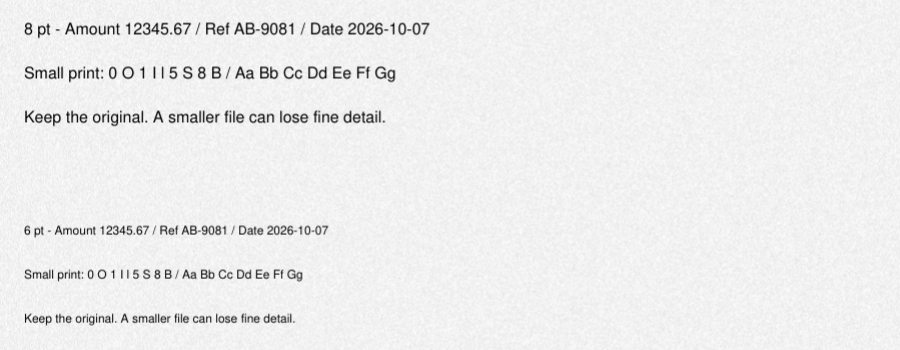
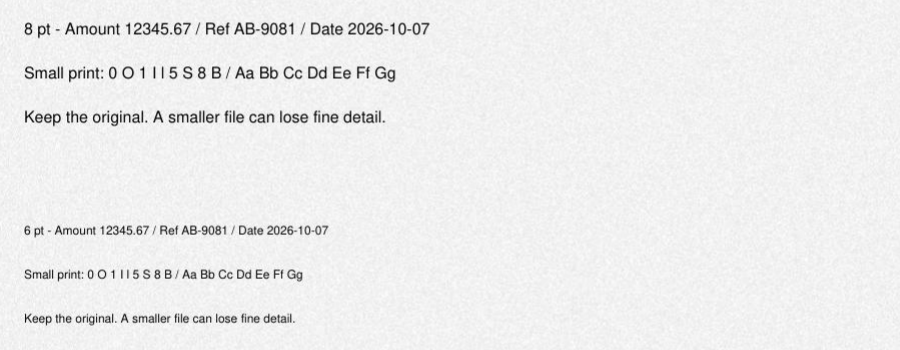
I caratteri piccoli restavano decifrabili, con lievi cambiamenti nei bordi e negli sfondi. Confronta questi ritagli senza perdita del testo da 8 e 6 punti allo stesso ingrandimento. I risultati variano: questo file artificiale non garantisce riduzione o leggibilità per altri documenti.
Un piccolo file di testo può già rispettare il limite
Il 7 ottobre 2026 abbiamo testato anche un nostro PDF artificiale di una pagina con testo e linee vettoriali, usando le stesse righe in corpo piccolo della scansione precedente. Occupava solo 961 byte. Usa Helvetica non incorporata e linee semplici; i documenti reali con font incorporati o immagini possono essere molto più grandi. Sia l’elaborazione senza perdita sia quella con obiettivo di 1 MiB hanno restituito l’input di 961 byte invariato, senza comprimere immagini.
Con lo stesso obiettivo di 1 MiB, la scansione composta solo da un’immagine è passata da 1.210.534 a 248.498 byte. Sono esempi indipendenti, con sfondi, modalità di memorizzazione e rasterizzazione diversi, non un confronto controllato di pagine identiche. I risultati non stabiliscono un risparmio generale né un limite di compressione. L’obiettivo è un parametro di prova dell’elaborazione, non un’impostazione predefinita pubblica.
Se il file rispetta già il limite del destinatario, verificarne l’utilizzabilità e fermarsi. Per un grande file di testo, controllare immagini e opzioni dei font e di esportazione nella sorgente. Per una scansione, confrontare i dettagli fini dopo l’elaborazione. Decidere in base al file reale e alle condizioni di consegna.