
Warum wird meine PDF kaum kleiner?
Eine geringe Größenreduktion kann ein vernünftiges Ergebnis sein. Speichert eine PDF ihre Inhalte bereits effizient, bleibt weniger Spielraum. Beurteilen Sie die tatsächliche Dateigröße und Lesbarkeit, statt für jedes Dokument eine feste Ersparnis zu erwarten.
Neu schreiben garantiert keine kleinere Datei
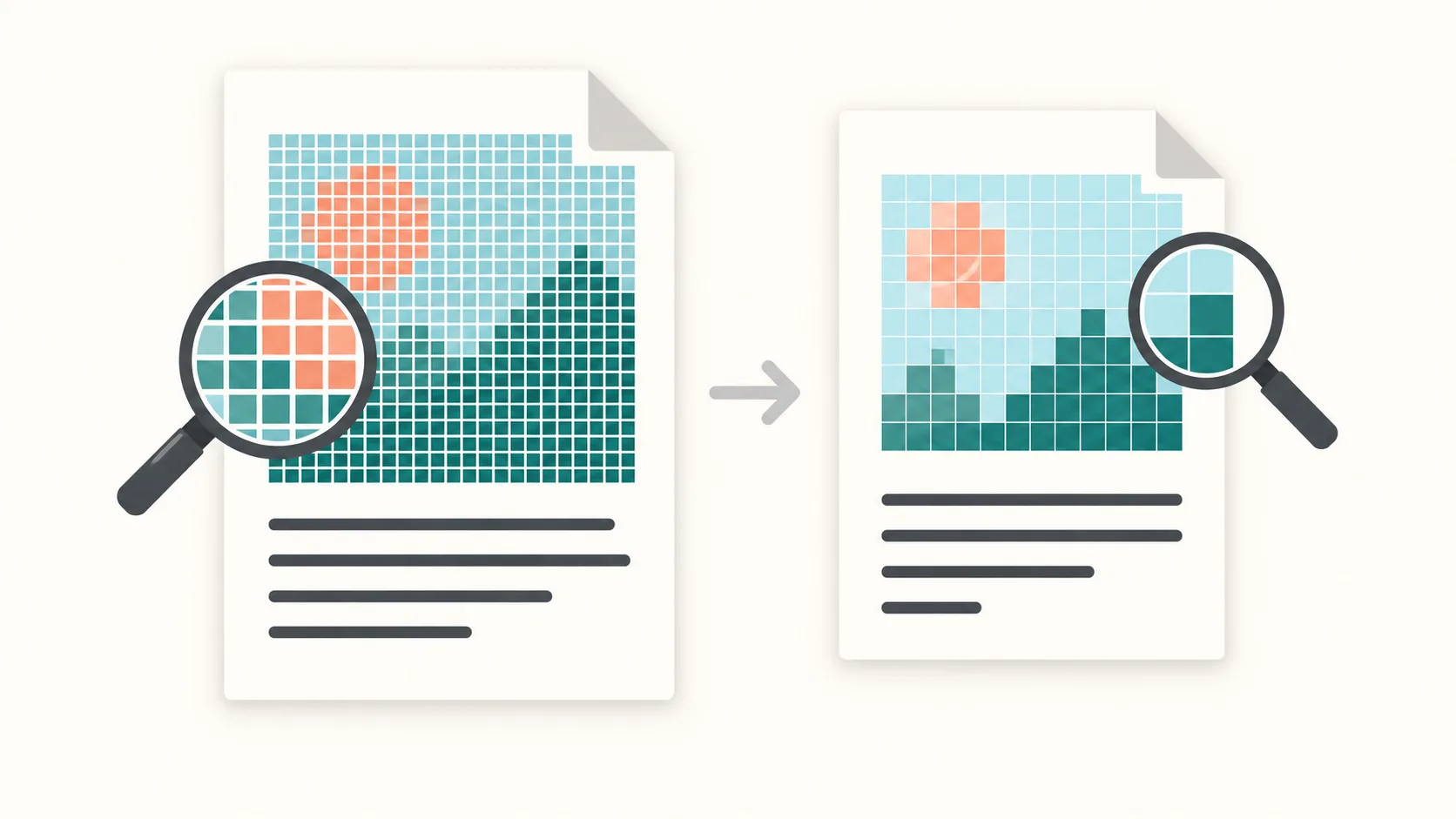
Ein Komprimierungsprogramm liest Dokumentdaten und schreibt sie neu. Die neue Darstellung muss jedoch nicht kleiner sein. Ghostscripts Erklärung zur PDF-Optimierung weist darauf hin, dass die Ausgabe wachsen kann. Zusätzliche Struktur oder eine andere Kodierung können die an anderer Stelle eingesparten Bytes überwiegen. Deshalb ist keine einheitliche Reduktion für alle Eingaben möglich.
Vergleichen Sie die genauen Größen von Eingabe und Ausgabe. Behalten Sie die kleinere brauchbare Version und das Original. Prüfen Sie bei geringer Veränderung zuerst den Inhalt, bevor Sie wiederholt stärkere Einstellungen anwenden.
Bereits komprimierte Daten bieten wenig Spielraum
Bilder und Datenströme können schon wirksam komprimiert sein. Laut qpdf-Handbuch zur Größenoptimierung bleiben bereits mit Flate komprimierte Datenströme normalerweise unverändert, sofern keine erneute Komprimierung angefordert wird. Strukturelle Bereinigung kann gelegentlich helfen, setzt aber nicht voraus, dass jede Datei viele überflüssige Daten enthält.
Eine bereits optimierte PDF immer wieder zu bearbeiten bringt daher möglicherweise wenig. Wenn die bearbeitbare Quelle verfügbar ist, prüfen Sie deren Exportoptionen. Unnötige Bilder oder überhöhte Auflösung lassen sich dort anpassen. Bewahren Sie eine klare Vergleichsfassung auf.
Bilder und Text bieten verschiedene Möglichkeiten
Ghostscripts Dokumentation nennt Bilddaten häufig als großen Bestandteil, wenn Bilder vorhanden sind. Bei einem Scan mit ganzseitigen Bildern können Auflösung oder Kodierung Ansatzpunkte bieten. Ein Bericht überwiegend aus Text und Vektorzeichnungen enthält möglicherweise deutlich weniger Bilddaten, die sich verkleinern lassen.
Das folgt aus der Speicherung der Inhalte und bedeutet nicht, dass jeder Scan stark schrumpft. Auch die Seitenzahl sagt die Ersparnis nicht voraus. Für bildreiche Dateien lesen Sie den Guide zu gescannten PDFs und prüfen Ihre konkreten Seiten.
Stärkere Komprimierung kann Details verlieren
Eine geringere Bildauflösung entfernt Details. Verlustbehaftete Neukodierung kann sichtbare Artefakte erzeugen. Ghostscript warnt vor erneuter JPEG-Komprimierung; auch qpdf beschreibt JPEG-Artefakte bei der Optimierung. Wiederholte verlustbehaftete Bearbeitung verbessert das Verhältnis von Qualität zu Größe nicht zuverlässig.
Vergleichen Sie Kleingedrucktes, Stempel, dünne Linien und Diagramme bei einer sinnvollen Lesevergrößerung. Kontrollieren Sie alle wichtigen Seiten, nicht nur das Titelblatt. Akzeptieren Sie die kleinere Fassung nur, wenn ihre Details für den Zweck ausreichen. Behalten Sie andernfalls das Original.
Nach den Anforderungen des Empfängers entscheiden
Akzeptiert der Empfänger mehrere Dateien, können Sie die PDF nach Größe aufteilen. Mit der Seitenorganisation entfernen Sie entbehrliche Seiten und prüfen anschließend die Reihenfolge. Für E-Mail lesen Sie den Guide zur Komprimierung und Aufteilung.
Probieren Sie PDFThin-Komprimierung mit einer Kopie und beurteilen Sie das Ergebnis. Sie garantiert keine Reduktion, führt keine OCR aus und zertifiziert kein PDF/A. Bei Archivanforderungen lesen Sie PDF und PDF/A, bevor Sie das aufbewahrte Dokument verändern.
Ein gemessenes Beispiel mit einem künstlichen Scan
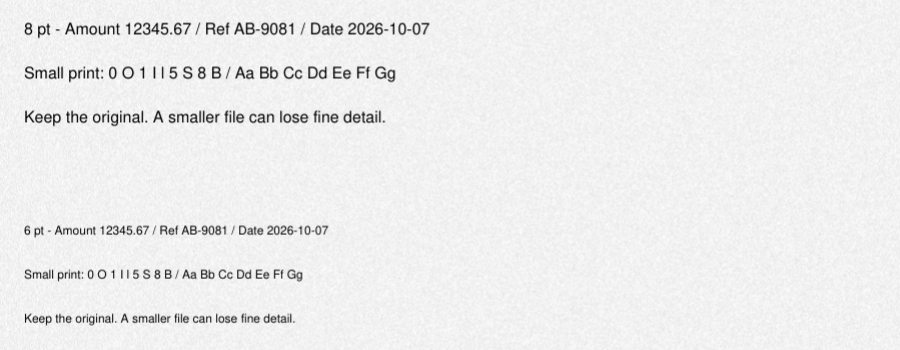
Am 7. Oktober 2026 haben wir die lokale PDFThin-Pipeline mit einem selbst erzeugten künstlichen Scan getestet: eine Seite, nur als Bild, mit 144 dpi. Die Schrift war ursprünglich 6, 8, 10 und 12 Punkt groß. Dies war kein Produktionslauf und kein Kundendokument. Die Eingabe hatte 1.210.534 Bytes; verlustfreie Verarbeitung ergab 1.210.511 Bytes, also nur 23 Bytes Ersparnis.
Die Bildkomprimierung verwendete ein Ziel von 1 MiB, also 1.048.576 Bytes, mit 262.144 Bytes Sicherheitsabstand. Das wirksame Ziel betrug 786.432 Bytes. Das Verfahren qpdf-chunked mit Qualität 55 erzeugte 248.498 Bytes, ungefähr 79,5 % weniger als das Original. Ein zweiter Durchlauf mit demselben Ziel ergab 247.683 Bytes, etwa 0,3 % weniger. Er verwendete mutool-clean: Die Eingabe lag bereits unter dem Ziel, weshalb kein weiterer verlustbehafteter Bilddurchlauf erforderlich war. Das beweist nicht, dass die maximal mögliche Komprimierung erreicht war.
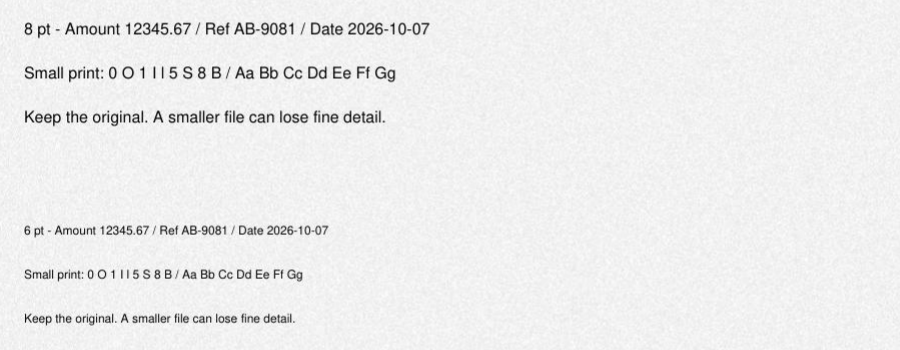
Das Kleingedruckte blieb entzifferbar, mit leichten Veränderungen an Kanten und Hintergründen. Vergleichen Sie diese verlustfreien Bildausschnitte der Schrift mit 8 und 6 Punkt bei gleicher Vergrößerung. Ergebnisse variieren. Diese einzelne künstliche Datei garantiert weder eine Ersparnis noch lesbare Ausgabe für andere Dokumente.
Eine kompakte Textdatei kann das Größenlimit schon erfüllen
Am 7. Oktober 2026 haben wir zusätzlich eine eigene einseitige PDF mit Text und Vektorlinien getestet. Sie enthält dieselben Zeilen in kleiner Schrift wie der Scan oben und hatte nur 961 Bytes. Sie verwendet nicht eingebettete Helvetica und einfache Linien; echte Dokumente mit eingebetteten Schriften oder Bildern können viel größer sein. Sowohl der verlustfreie Durchlauf als auch der Durchlauf mit dem 1-MiB-Ziel gaben die Eingabe mit 961 Bytes unverändert zurück, ohne Bildkomprimierung.
Mit demselben 1-MiB-Ziel wurde der reine Bildscan von 1.210.534 auf 248.498 Bytes verkleinert. Das sind unabhängige Testdateien mit unterschiedlichen Hintergründen, Speicherformen und Rasterung, kein kontrollierter Vergleich identischer Seiten. Die Ergebnisse belegen weder eine allgemeine Ersparnis noch eine Komprimierungsgrenze. Das Ziel ist ein Testparameter der Pipeline, keine öffentliche Voreinstellung.
Erfüllt Ihre Datei das Limit des Empfängers bereits, prüfen Sie die Nutzbarkeit und beenden die Bearbeitung. Bei großen Textdokumenten prüfen Sie Bilder sowie Schrift- und Exportoptionen in der Quelle. Bei Scans vergleichen Sie feine Details nach der Bearbeitung. Entscheiden Sie anhand Ihrer Datei und der Lieferanforderungen.